Tipy & triky · Aplikace · Windows · ~4 min denně · 2 min čtení
Peek: náhled souboru na Ctrl+mezerník, bez otevírání aplikace
Naposledy ověřeno:
Ctrl+mezerník
Obsah článku
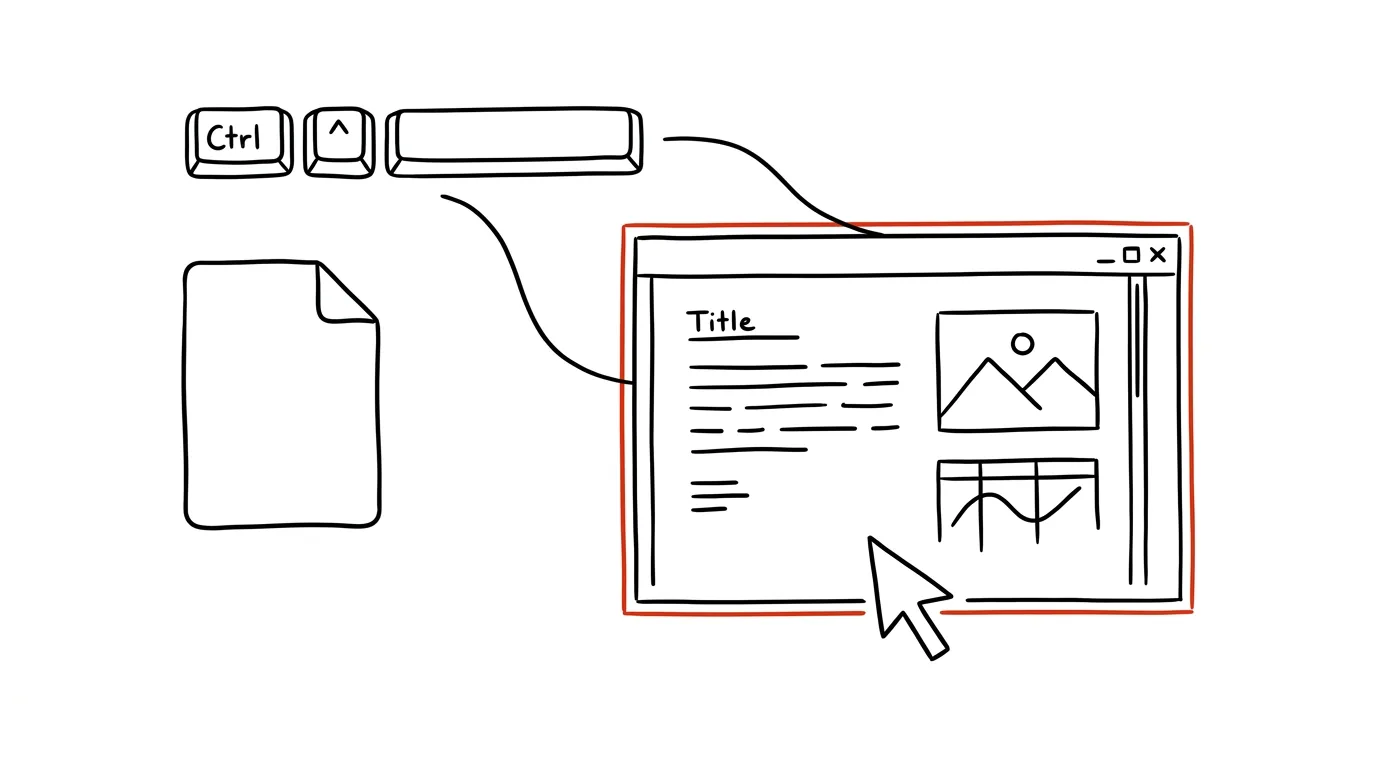
Uživatelé Maců mají mezerník: označí soubor, stisknou a vidí obsah. Na Windows se stejná věc tradičně řeší otevřením celé aplikace — a čekáním, než se rozjede. Bezplatné PowerToys od Microsoftu tuhle mezeru zaplňují modulem Peek: označíte soubor v Průzkumníku, stisknete Ctrl+mezerník a v lehkém okně okamžitě vidíte, co v souboru je. Šipkami pak listujete dalšími soubory ve složce, aniž byste cokoli otevírali.
Jak na to
- Nainstalujte PowerToys (bezplatná sada nástrojů od Microsoftu, k nalezení v Microsoft Store) a v nastavení ověřte, že je modul Peek zapnutý.
- V Průzkumníku označte soubor a stiskněte Ctrl + mezerník — otevře se okno s náhledem: obrázky, textové soubory, kód, webové stránky a řada dalších formátů.
- Šipkami doleva a doprava procházíte náhledy dalších souborů ve složce — ideální na rychlé projití celé várky.
- Tlačítkem v náhledu můžete soubor rovnou otevřít ve výchozí aplikaci, když zjistíte, že je to ten pravý. Zavření: Esc.
- Pokud vám zkratka koliduje s jinou aplikací, změníte ji v nastavení PowerToys.
Vzorová situace
Hledáte jednu konkrétní verzi smlouvy mezi dvanácti soubory pojmenovanými „smlouva_final“, „smlouva_final2“ a „smlouva_final_OPRAVDU“. Bez náhledu to znamená dvanáctkrát otevřít Word, počkat, zavřít. S Peek označíte první soubor, stisknete Ctrl+mezerník a šipkou doprava projedete všechny za pár vteřin — tu pravou poznáte okem a rovnou ji otevřete.
Stejně dobře to funguje na složku fotek z telefonu, várku stažených PDF nebo kontrolu, co je v souboru s nicneříkajícím názvem od kolegy.
Co vám to přinese
- Čas: otevření těžké aplikace kvůli třívteřinovému pohledu je nejdražší operace kancelářského dne — a děláte ji mnohokrát denně.
- Rychlé rozhodování: smazat, přejmenovat, poslat dál? Rozhodnete se na základě obsahu, ne názvu souboru.
- Méně otevřených oken: po hledání nezůstane pracovní plocha zasypaná šesti okny aplikací, které jste vlastně nikdy nepotřebovali.
- Bezpečnější práci s cizími soubory: na obsah přílohy nebo staženého souboru se podíváte, aniž byste ho pouštěli v plné aplikaci — u podezřelých souborů je to rozumnější první krok.
Pro tip
Průzkumník má i vestavěné řešení: podokno náhledu zapnete zkratkou Alt + P a náhled označeného souboru se pak zobrazuje trvale v pravé části okna. Hodí se, když třídíte soubory delší dobu v kuse; Peek je naopak lepší na rychlé jednorázové nahlédnutí. Obojí se pohodlně doplňuje — a na Macu totéž zařídí Quick Look mezerníkem.
Chcete jít do hloubky? V příručce najdete kapitolu Klíčové kategorie aplikací.
Podobné tipy
Velký návod · 66 min
Které nástroje mají MCP konektor a co umí
Kompletní návod s prompty: co MCP je, čím se liší oficiální a komunitní konektor a co umí osm oblastí nástrojů — od poznámek po CAD.
Velký návod · 20 min
Meta Ads a Google Analytics přes MCP
Konektor Meta Ads a oficiální MCP server Google Analytics dají modelu skutečná čísla. Uvnitř 17 promptů a důvod, proč se čísla nikdy nesejdou.
Číslice bez přepínání klávesnice: sjeďte prstem z klávesy 123
Na iPhonu z klávesy 123 sjedete prstem na číslici a klávesnice se sama vrátí k písmenům. Gboard má podržení klávesy nebo trvalou řadu číslic.
Pomohlo vám to?
Líbil se vám tip?
Každý týden posílám jeden takový do e-mailu. Dvě minuty čtení, hodiny úspor.
E-book Top 30 tipů zdarma — pošlu vám ho hned.
Pak 1 tip týdně · žádný spam · odhlášení jedním klikem
Radši systém než jednotlivé tipy? E-mailový kurz zdarma — sedm dní, sedm e-mailů, každý den jedna dovednost.