Tipy & triky · Komunikace · Všude · ~3 min denně · 2 min čtení
Podržte mezerník a mluvte: vysílačka v Zoomu i Teams
Naposledy ověřeno:
mezerníkCtrl+mezerník
Obsah článku
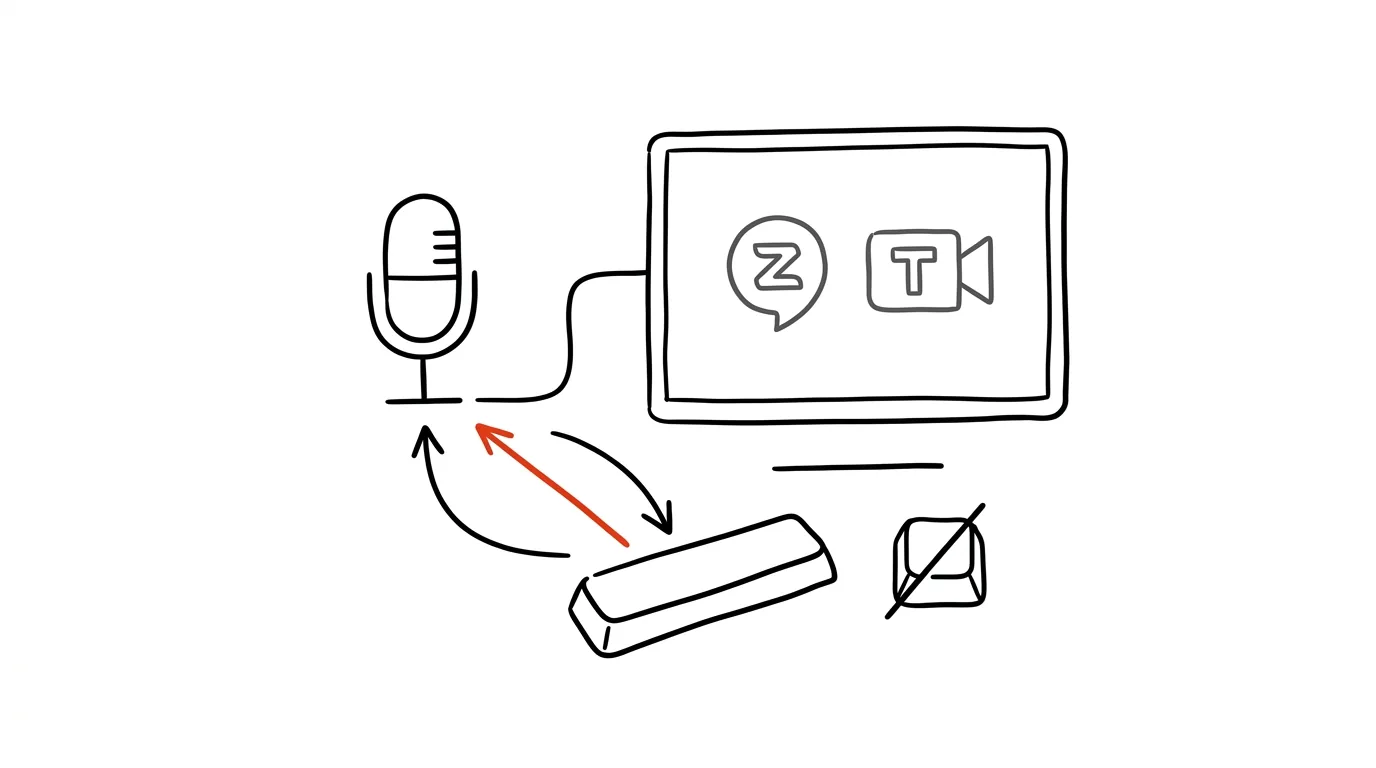
Na velkých schůzkách platí železné pravidlo: kdo zrovna nemluví, má být ztlumený. Jenže pak přijde vaše chvíle — a vy klikáte na ikonu mikrofonu, mluvíte, a po odpovědi na ni musíte kliknout znovu. Polovina lidí to podruhé zapomene a do hovoru pak vysílá své psaní na klávesnici. Zoom i Teams mají elegantnější režim, který funguje jako vysílačka: podržíte klávesu, mluvíte, pustíte — a jste zase ztlumení. Vypnutý mikrofon je výchozí stav, ke kterému se vracíte automaticky, ne úkol, na který se zapomíná.
Jak na to
Zoom:
- V nastavení zvuku zkontrolujte volbu podržení mezerníku pro dočasné zrušení ztlumení (Press and hold SPACE key to temporarily unmute) — bývá zapnutá.
- Když jste na schůzce ztlumení, podržte mezerník, řekněte své a pusťte. Okno Zoomu musí být aktivní.
Teams:
- Otevřete Nastavení → Ochrana osobních údajů a zapněte klávesovou zkratku pro zrušení ztlumení.
- Na schůzce pak držte Ctrl + mezerník (na Macu Option + mezerník), dokud mluvíte. I tady musí mít okno Teams fokus.
Google Meet má obdobnou volbu podržení mezerníku v nastavení hovoru; kde chybí, poslouží aspoň přepínač Ctrl + D pro mikrofon a Ctrl + E pro kameru.
Vzorová situace
Porada třiceti lidí, vy posloucháte na půl ucha a děláte si poznámky. Padne dotaz na vaše čísla. Místo paniky „kde mám myš — kde je to okno — kde je ikona" jen podržíte mezerník a odpovíte; klávesu pustíte a klidně dál píšete, aniž byste kolegům klapali do uší. Žádné „jsi ztlumený!", žádný mikrofon zapomenutý naopak zapnutý, když si vedle vás dítě pouští pohádku.
Co vám to přinese
Zmizí obě klasické trapnosti videohovorů najednou: němé mluvení do vypnutého mikrofonu i nechtěné vysílání okolních zvuků. A snížíte práh pro zapojení — když stačí podržet klávesu, přihodíte krátkou reakci i tam, kde by se vám ikonu hledat nechtělo.
Souvisí: ztlumení a kamera v Teams z klávesnice a globální ztlumení mikrofonu ve Windows.
Pro tip
Jediná záludnost: klávesa funguje, jen když je okno schůzky aktivní. Když si během hovoru děláte poznámky jinde, před odpovědí nejdřív klikněte do okna schůzky (nebo se do něj přepněte přes Alt+Tab) a teprve pak držte klávesu. Po pár schůzkách se z toho stane reflex — a vyplatí se: režim vysílačky je nejspolehlivější pojistka proti mikrofonu zapomenutému v opačné poloze, než si myslíte.
Chcete jít do hloubky? V příručce najdete kapitolu Profesionální e-mailová komunikace.
Podobné tipy
Velký návod · 45 min
Freelancer jako agentura o jednom člověku: značka a byznys jako systém
Mega návod s 23 prompty: portfolio a CV jako data v gitu, z nich CV do PDF, web na Vercelu i nabídka za dvacet minut, mini CRM poptávek v Notionu a faktury přes Stripe MCP — jeden freelancer, jeden zdroj pravdy.
Velký návod · 17 min
Obrázky pro projekt automaticky: jeden styl, jeden skript
Kompletní návod s prompty: jedna vizuální identita a jeden příkaz — stylový prompt, skript od AI, dávkové generování, komprese do WebP a bezpečný API klíč.
Zapomenuté heslo vám prozradí prohlížeč
Heslo, které si prohlížeč kdysi uložil, si můžete kdykoli zobrazit — a zjistit tak přihlášení, o kterém jste mysleli, že je ztracené.
Pomohlo vám to?
Líbil se vám tip?
Každý týden posílám jeden takový do e-mailu. Dvě minuty čtení, hodiny úspor.
E-book Top 30 tipů zdarma — pošlu vám ho hned.
Pak 1 tip týdně · žádný spam · odhlášení jedním klikem
Radši systém než jednotlivé tipy? E-mailový kurz zdarma — sedm dní, sedm e-mailů, každý den jedna dovednost.