Tipy & triky · Komunikace · Všude · ~3 min denně · 3 min čtení
Teams na schůzce: ztlumení a kamera z klávesnice
Naposledy ověřeno:
Ctrl+Shift+M
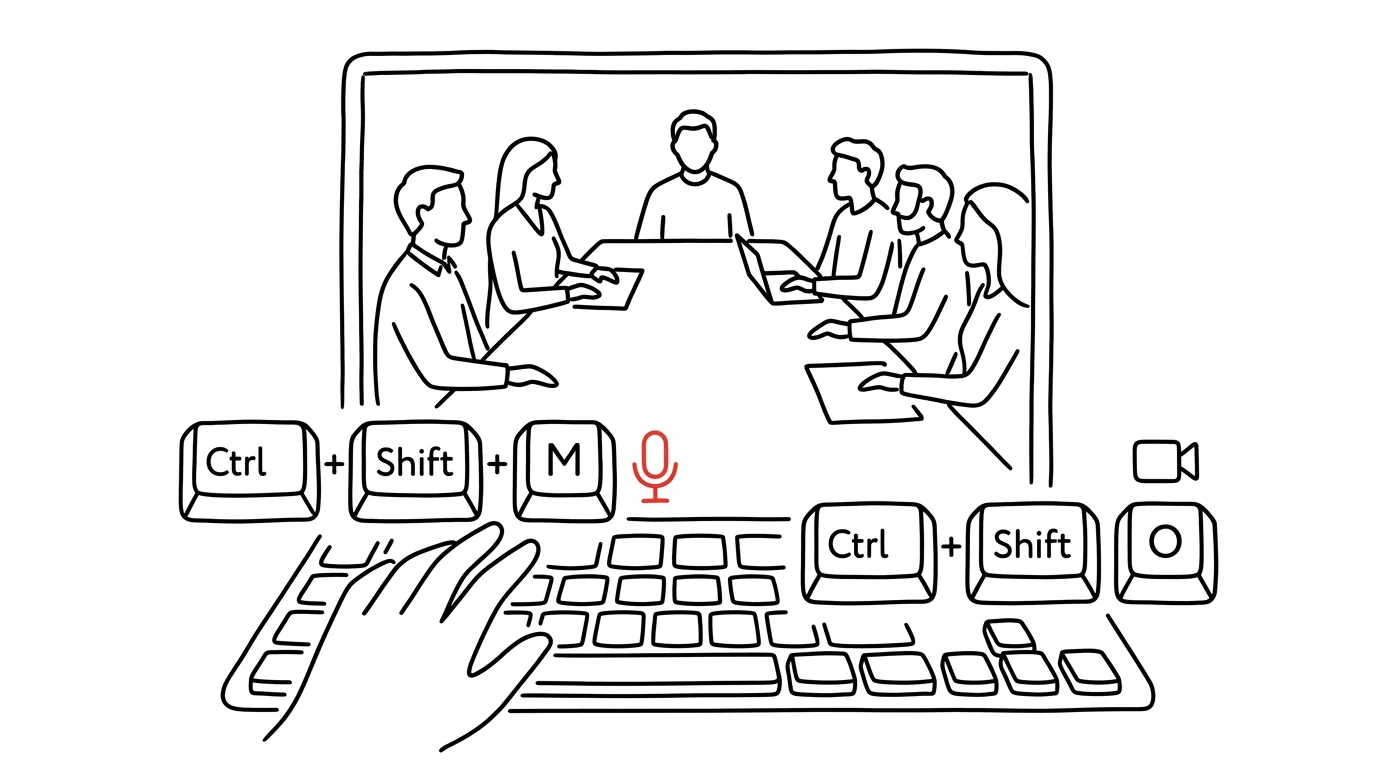
„Jsi ztlumený!“ je nejčastější věta, kterou během porady kdokoliv pronese — a taky nejzbytečnější ztráta času, protože řešení je jeden stisk kláves, ne bezradné hledání kurzorem po ovládacích ikonách dole na obrazovce. Kdo vede porady často, ocení klávesové zkratky obzvlášť: šetří vteřiny, které se při desítkách schůzek týdně sečtou na reálné minuty.
Vzorová situace
Jste v poradě s deseti lidmi, sdílíte prezentaci na druhém monitoru a ovládací panel Teams je schovaný pod jiným oknem. Někdo se vás nečekaně na něco zeptá — a vy místo okamžité odpovědi tři vteřiny hledáte myší, kam kliknout, abyste se odztlumili. V mezičase to napraví moderátor za vás, nebo se otázka zopakuje a vy působíte, že jste nedávali pozor.
Se zkratkami stisknete Ctrl + Shift + M a mluvíte, ať je okno Teams vidět, nebo schované pod prezentací — zkratky fungují globálně, ne jen v aktivním okně schůzky.
Jak na to
- Ctrl + Shift + M — zapne nebo vypne mikrofon. Funguje i tehdy, když okno Teams zrovna není v popředí, takže se hodí přesně ve chvíli, kdy sdílíte obrazovku s něčím jiným.
- Ctrl + Shift + O — zapne nebo vypne kameru, stejným principem jako zkratka na mikrofon.
- Ctrl + Shift + K — přihlásíte se o slovo, tedy digitální ekvivalent zvednuté ruky; moderátor vás v pořadníku vidí a může vám dát slovo, aniž byste ho přerušovali mluvením přes ostatní.
- Zkratky si zapamatujte podle vzorce: Ctrl + Shift a k tomu první písmeno akce (M jako Microphone, O jako camera On/Off, K jako ruKa) — pomáhá to, když je zkratek víc a chcete je mít v hlavě natrvalo.
- Pokud si nejste jistí přesnou zkratkou během schůzky, najedete kurzorem nad příslušnou ikonu v ovládacím panelu — Teams zobrazí tooltip s klávesovou zkratkou přímo u ní.
Nejlepší nástroje
- Vestavěné klávesové zkratky Teams — fungují okamžitě, bez nastavování, a to i v okně schůzky na pozadí.
- Externí ovladač schůzek (některé bezdrátové sluchátka a webkamery mají fyzické tlačítko mute) — hodí se pro lidi, kteří preferují hmatové ovládání před klávesnicí.
- Programovatelná klávesa nebo makro tlačítko (na herních klávesnicích nebo stream deckách) namapované na zkratku ztlumení — pro ty, kdo mají schůzek opravdu hodně denně.
- Nastavení schůzky v Teams (automatické ztlumení při vstupu) — užitečný doplněk ke zkratkám u velkých porad, kde je běžné, že se lidé připojují postupně.
Co vám to přinese
- Čas: i pár vteřin ušetřených při každém přepnutí mikrofonu se u vytíženého kalendáře plného schůzek sečte na jednotky minut denně.
- Profesionálnější dojem: okamžitá reakce bez zmatku s hledáním tlačítka působí sebejistě, obzvlášť když vedete poradu vy.
- Méně trapných pauz: „počkejte, já se odztlumím“ zmizí ze slovníku schůzek, kterých se účastníte.
- Fungování i při sdílení obrazovky: zkratky pracují globálně, takže nejste závislí na tom, jestli je okno Teams zrovna vidět.
Pro tip
Podržení Ctrl + mezerník funguje jako vysílačka: mluvíte, dokud klávesy držíte stisknuté, po jejich puštění jste automaticky zase ztlumení. Hodí se na krátké vstupy uprostřed cizí prezentace, kdy se nechcete zdržovat trvalým přepínáním mikrofonu tam a zpět.
Chcete jít do hloubky? V příručce najdete kapitolu Profesionální e-mailová komunikace.
Podobné tipy
Win+I: rovnou do Nastavení
Win+I
Nastavení Windows otevřete zkratkou — a vyhledávacím polem uvnitř se dostanete ke konkrétní volbě rychleji než proklikáváním.
Win + L: okamžité zamknutí Windows
Win+L
Win + L zamkne obrazovku za vteřinu, spuštěné aplikace přitom běží dál. Uvnitř nastavení Windows Hello i Dynamic Lock, který zamyká podle telefonu.
Alt+mezerník: menu okna, které zachrání ztracené okno
Alt+mezerník
Systémové menu okna umí okno přesunout šipkami — záchrana, když se vám okno ztratí mimo obrazovku po odpojení monitoru.
Pomohlo vám to?
Líbil se vám tip?
Každý týden posílám jeden takový do e-mailu. Dvě minuty čtení, hodiny úspor.
E-book Top 30 tipů zdarma — pošlu vám ho hned.
Pak 1 tip týdně · žádný spam · odhlášení jedním klikem
Radši systém než jednotlivé tipy? E-mailový kurz zdarma — sedm dní, sedm e-mailů, každý den jedna dovednost.