Tipy & triky · Workflow · Všude · ~15 min denně · 3 min čtení
Aliasy a skripty: co píšete třikrát, zautomatizujte
Naposledy ověřeno:
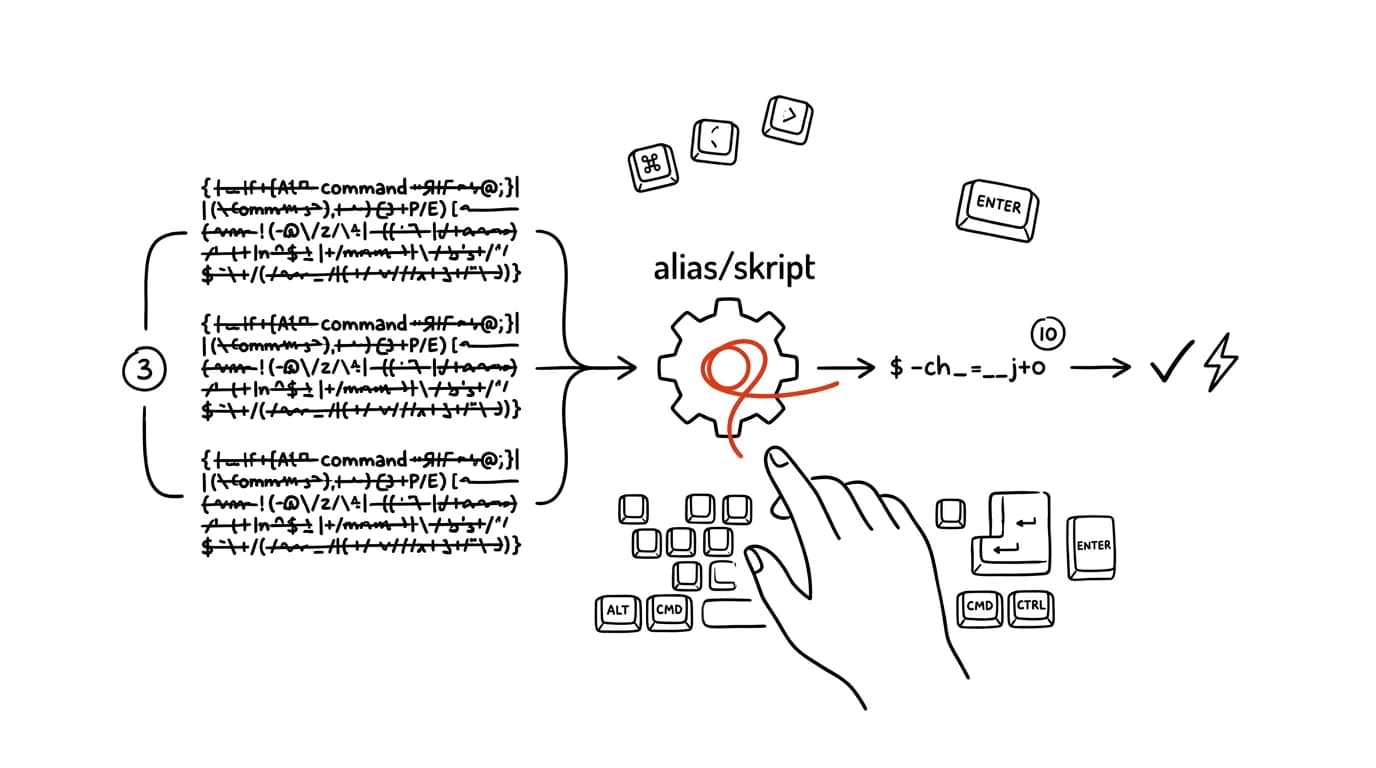
Terminálová historie plná stejných dlouhých příkazů je seznam kandidátů na alias. Pokud si všimnete, že pořád dokola píšete tu samou kombinaci flagů, cest a přepínačů, je to spolehlivý signál, že tuhle práci už dávno mohl dělat za vás jeden krátký příkaz.
Vzorová situace
Vývojář Tomáš spouští před každým pushem stejnou sekvenci: nejdřív lint, pak testy, pak build, a teprve když všechno projde, git push. Každý příkaz zvlášť napsaný, s plným názvem skriptu a parametry — to je snadno padesát až osmdesát znaků na jeden krok, čtyřikrát za sebou, a při jediném překlepu začíná znovu.
S aliasem nebo skriptem napíše deploy-check a hotovo — sekvence proběhne automaticky ve správném pořadí a zastaví se hned, jakmile něco selže. Místo pamatování si přesného pořadí čtyř příkazů má v prstech jedno slovo.
Jak na to
- Projděte si historii příkazů — v terminálu spustí
history | sort | uniq -c | sort -rn | headseznam příkazů, které jste použili nejčastěji, seřazený podle počtu opakování. - Podívejte se, co se v seznamu opakuje: co jedete pořád dokola a co má smysl zkrátit?
- Krátké a jednoduché příkazy patří do aliasů — definujete si je v konfiguraci shellu (např.
.bashrcnebo.zshrc), takže se natáhnou při každém spuštění terminálu a fungují napořád. - Delší sekvence, které v sobě mají víc kroků nebo podmínek (nejdřív tohle, pak podle výsledku tamto), patří spíš do skriptu uloženého přímo v repozitáři — je vidět v historii verzí, dá se upravovat společně s kódem a nezávisí na nastavení jednotlivého počítače.
- Skript nebo alias pojmenujte tak, aby název sám napovídal, co dělá —
deploy-checkje srozumitelnější než zkratka, kterou si za měsíc nikdo nevybaví. - Sdílejte v týmu — dobrý skript uložený v repozitáři šetří čas všem, ne jen vám, a navíc sjednocuje postup napříč týmem, takže se nikdo neptá „jak že se to zase spouštělo“.
Nejlepší nástroje
- Aliasy v konfiguraci shellu (
.bashrc,.zshrc, PowerShell profil) — vestavěná funkce každého shellu, žádná instalace navíc. - Skripty v repozitáři (např. složka
scripts/se shellovými nebo Node skripty) — sdílené s celým týmem přes verzování, vždy aktuální podle stavu projektu. - Makefile nebo npm/yarn skripty — standardizovaný způsob, jak pojmenovat a spouštět opakující se úkony napříč projektem, čitelný pro každého, kdo do repozitáře nakoukne.
- Nástroje pro správu shellových konfigurací (např. dotfiles repozitář na GitHubu) — když chcete mít stejné aliasy na všech svých počítačích automaticky.
Co vám to přinese
- Čas: minuty ušetřené při každém spuštění se u opakovaných sekvencí sečtou na desítky minut denně, zvlášť u vícestupňových buildů.
- Méně chyb: ruční přepisování dlouhých příkazů je zdroj překlepů — automatizovaná sekvence běží pokaždé stejně.
- Konzistence v týmu: sdílený skript zajistí, že všichni spouštějí stejné kroky ve stejném pořadí, ne každý podle vlastní paměti.
- Nižší bariéra pro nové kolegy: nováček v týmu nemusí znát přesné příkazy, stačí mu vědět, že existuje
deploy-check.
Pro tip
Alias, který mažete soubory nebo přepisuje historii (rm, git push --force), pojmenujte výrazně jinak než jeho běžnou, bezpečnou variantu — ať vás automatické doplňování v terminálu nikdy nenechá omylem spustit tu nebezpečnou verzi jen proto, že název začíná stejně.
Chcete jít do hloubky? V příručce najdete kapitolu Základní systémy: inbox, priority, revize.
Podobné tipy
Zkopírujte cestu k souboru: Cmd+Option+C ve Finderu
Cmd+Option+C
Potřebujete přesnou cestu k souboru do terminálu, skriptu nebo mailu pro IT? Finder ji zkopíruje jednou zkratkou, jen je dobře schovaná.
Uspořádejte si horní lištu: Cmd+tažení přesouvá ikony
Cmd
Ikony v horní liště Macu nejsou přibité — s podrženou klávesou Cmd je přetáhnete jinam, nebo stažením dolů úplně odstraníte.
Klávesa Option odemyká skryté volby v menu
Option
Podržte Option a klikněte na Wi-Fi, zvuk nebo menu aplikace — objeví se rozšířené možnosti, které jinak nevidíte.
Pomohlo vám to?
Líbil se vám tip?
Každý týden posílám jeden takový do e-mailu. Dvě minuty čtení, hodiny úspor.
E-book Top 30 tipů zdarma — pošlu vám ho hned.
Pak 1 tip týdně · žádný spam · odhlášení jedním klikem
Radši systém než jednotlivé tipy? E-mailový kurz zdarma — sedm dní, sedm e-mailů, každý den jedna dovednost.