Tipy & triky · Aplikace · Mobil · ~5 min denně · 2 min čtení
Widgety na Androidu: přidat a naskládat
Naposledy ověřeno:
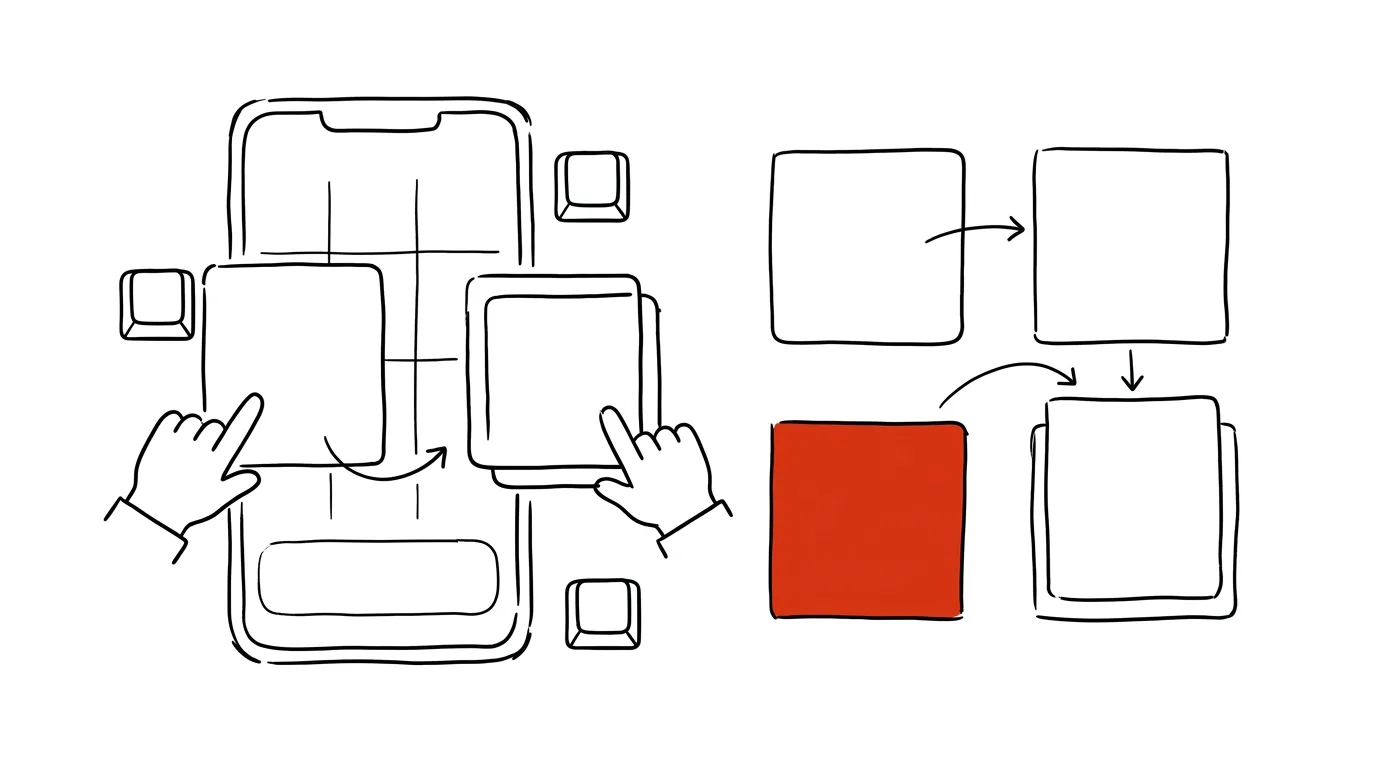
Widget je kus aplikace vytažený na plochu — vidíte obsah, aniž byste aplikaci otevřeli. Android v tomhle umí víc než se běžně používá: každý widget jde po vložení libovolně zvětšit tažením za úchyty, a několik widgetů se dá naskládat na jedno místo tak, že mezi nimi přejíždíte prstem. Místo obrazovky plné ikon tak dostanete jednu dlaždici, která ráno ukazuje kalendář a odpoledne úkoly.
Jak na to
- Podržte prst na volném místě plochy, dokud se plocha nezmenší do režimu úprav, a v nabídce dole zvolte Widgety.
- Seznam je řazený podle aplikací. Rozbalte aplikaci ťuknutím — u každého widgetu uvidíte náhled a jeho výchozí velikost v polích mřížky.
- Widget podržte a přetáhněte na plochu na místo, kam patří. Pokud se tam nevejde, plocha vám ho nepustí — uvolněte místo posunutím ikon nebo zvolte prázdnou obrazovku.
- Změna velikosti: podržte prst na už vloženém widgetu a pusťte. Kolem něj se objeví rámeček s úchyty; tažením za roh nebo hranu widget roztáhnete. Většina widgetů při zvětšení ukáže víc obsahu, ne jen větší písmo — kalendář třeba přeskočí z jedné události na celý den.
- Skládání na sebe: přetáhněte jeden widget přímo na druhý stejné velikosti a chvilku podržte. Vznikne stoh, mezi jehož vrstvami se pak přejíždí prstem nahoru a dolů. Funguje to na Pixelech a na telefonech Samsung; na některých nadstavbách jiných výrobců tahle volba chybí a widgety se místo toho jen odsunou.
- Widget odstraníte podržením a tažením na Odebrat u horní hrany. Aplikace zůstane nainstalovaná, mizí jen dlaždice.
- Některé widgety mají vlastní nastavení — po vložení se rovnou zeptají, který kalendář, seznam nebo město mají zobrazovat. Změnit to jde podržením widgetu a volbou Nastavení či ozubeným kolečkem v jeho rohu.
Které se vyplatí
- Kalendář — v širší velikosti ukáže celý dnešek i zítřek. Nejužitečnější widget vůbec, protože odpovídá na otázku, kterou si za den položíte několikrát.
- Úkoly (Google Tasks, Todoist, Keep) — položky jdou odškrtnout přímo z plochy, aniž byste aplikaci otevřeli.
- Baterie — přehled nabití telefonu, sluchátek i hodinek na jednom místě; ušetří cestu do nastavení.
- Počasí — malá dlaždice se srážkami stačí na rozhodnutí o deštníku.
- Vyhledávací řádek Googlu — hledání bez otevírání prohlížeče.
Dva až čtyři widgety na první obrazovce fungují lépe než plocha nacpaná informacemi, kterou stejně nepřečtete jedním pohledem.
Vzorová situace
Rodič má na první obrazovce stoh ze tří widgetů stejné velikosti: sdílený rodinný kalendář, nákupní seznam a počasí. Ráno odemkne telefon, mrkne na kalendář, přejede prstem na seznam a ví, co po cestě z práce koupit — bez jediného otevření aplikace a bez rizika, že cestou skončí v e-mailu.
Proč widgety vůbec šetří čas a jak je zapojit do úklidu plochy, rozebíráme obecně v tipu widgety: informace bez otevírání aplikací.
Co vám to přinese
Zvětšený widget ušetří samostatné otevírání aplikace, stoh ušetří místo na ploše. Dohromady z první obrazovky udělají přehled dne místo rozcestníku — telefon odemknete, mrknete a zamknete.
Chcete jít do hloubky? V příručce najdete kapitolu Klíčové kategorie aplikací.
Podobné tipy
PowerPoint: Shift+F5 spustí prezentaci od aktuálního snímku
Shift+F5
F5 jede od začátku, Shift+F5 od místa, kde právě jste. Při ladění jednoho snímku k nezaplacení.
Skok na libovolný snímek při prezentování: číslo a Enter
Během promítání napište číslo snímku a stiskněte Enter — jste tam. Bez proklikávání dvaceti snímků před publikem.
Velký návod · 15 min
Poznámky, které se učí za vás: záznam, struktura, opakování
Kompletní návod s prompty pro středoškoláky: z fotky sešitu použitelný zápis, Cornell poznámky s otázkami, nedělní konsolidace a příprava na písemku.
Pomohlo vám to?
Líbil se vám tip?
Každý týden posílám jeden takový do e-mailu. Dvě minuty čtení, hodiny úspor.
E-book Top 30 tipů zdarma — pošlu vám ho hned.
Pak 1 tip týdně · žádný spam · odhlášení jedním klikem
Radši systém než jednotlivé tipy? E-mailový kurz zdarma — sedm dní, sedm e-mailů, každý den jedna dovednost.