Tipy & triky · Zkratky · Windows · ~10 min měsíčně · 3 min čtení
Alt+mezerník: menu okna, které zachrání ztracené okno
Naposledy ověřeno:
Alt+mezerník
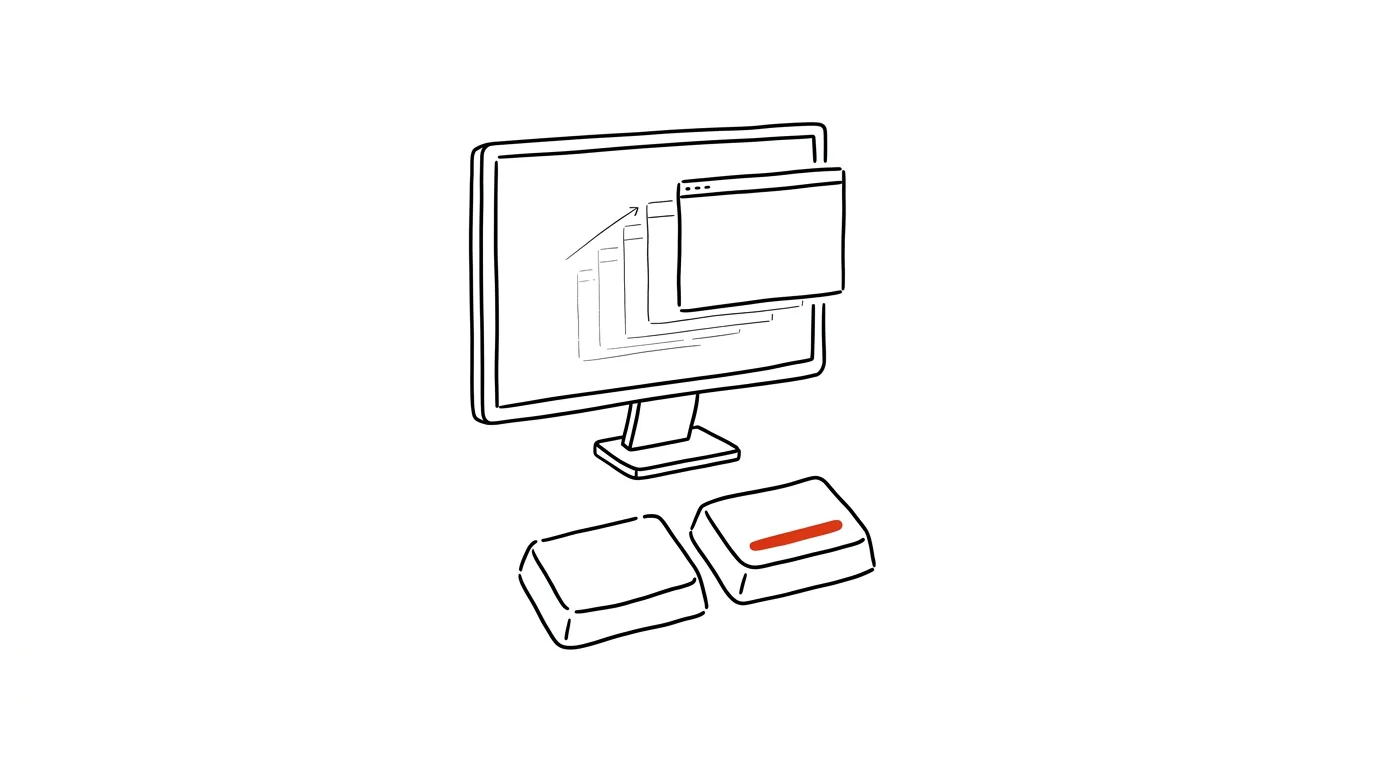
Okno „uteklo“ na odpojený monitor? Stává se to hlavně lidem, kteří pravidelně přepojují notebook mezi domácím a firemním prostředím s externí obrazovkou — aplikace zůstane zapamatovaná na pozici, kde byl kdysi druhý monitor, a po jeho odpojení je okno vidět jen jako proužek na okraji obrazovky, nebo úplně mimo ni. Nemusíte kvůli tomu restartovat aplikaci ani zavírat a znovu otevírat program.
Vzorová situace
Konzultant Petr pracuje běžně s notebookem připojeným k externímu monitoru, na kterém má rozevřenou tabulku. Jednoho dne odjede na schůzku bez monitoru, otevře stejnou tabulku na notebooku a okno se otevře přesně na pozici, kde bylo naposledy — tedy mimo viditelnou plochu menšího displeje notebooku. Vidí jen kousek okna nebo nic, a přetažení myší nefunguje, protože záhlaví okna, za které by šlo táhnout, není vidět vůbec.
Stiskem Alt + mezerník se otevře systémové menu okna nezávisle na tom, kde okno leží, a přes volbu Přesunout dostane okno zpátky na viditelnou plochu během pár vteřin, bez nutnosti cokoli restartovat a bez ztráty jediného řádku rozpracované tabulky.
Jak na to
- Nejdřív aktivujte ztracené okno — kliknutím na jeho ikonu na hlavním panelu, nebo přepnutím na něj klávesovou zkratkou Alt + Tab, i když ho na obrazovce nevidíte.
- Stiskněte Alt + mezerník — otevře se malé systémové menu okna, i když samotné okno je mimo viditelnou oblast obrazovky.
- V menu vyberte volbu Přesunout (nebo stiskněte klávesu P, která je podtržená v názvu volby jako klávesová zkratka).
- Ťukněte libovolnou šipkou na klávesnici — tím aktivujete režim přesouvání — a pak pohybujte myší; okno „drží“ na kurzoru a sleduje jeho pohyb.
- Jakmile je okno viditelné na obrazovce tam, kde ho chcete mít, klikněte myší — okno se na tom místě položí a přesun je hotový.
Nejlepší nástroje
- Vestavěné systémové menu okna (Alt + mezerník) — funguje na jakékoli aplikaci ve Windows, nezávisle na tom, jestli je nebo není okno vidět.
- PowerToys — FancyZones — pro předcházení podobným situacím dopředu, s předdefinovaným rozložením oken, které se dá snadno obnovit po přepojení monitorů.
- Klávesová zkratka Win + Shift + šipky — přesune aktivní (viditelné) okno na sousední monitor, hodí se v situacích, kdy okno vidíte, jen je na špatné obrazovce.
- Nastavení displeje (Nastavení → Systém → Displej) — po odpojení monitoru zkontrolujte, jestli Windows správně rozpoznaly nové rozložení obrazovek, což předchází podobným ztrátám oken.
Co vám to přinese
- Čas: místo restartování aplikace a ztráty rozpracované práce dostanete okno zpět za pár vteřin.
- Zachování rozpracované práce: na rozdíl od zavření a znovuotevření aplikace zůstává obsah okna beze změny, nic se neztrácí.
- Klid při práci s více monitory: víte, že i když se okno „ztratí“, existuje rychlá a spolehlivá cesta, jak ho najít.
- Univerzální řešení: funguje stejně na jakékoli aplikaci ve Windows, nemusíte hledat postup zvlášť pro každý program.
Pro tip
Pokud se vám okna ztrácejí opakovaně po každém odpojení stejného monitoru, zkuste si zapamatovat kombinaci Win + Shift + šipka jako rychlejší alternativu pro viditelná, jen špatně umístěná okna — Alt + mezerník si nechte jako záchranu pro okna, která vidět vůbec nejsou.
Chcete jít do hloubky? V příručce najdete kapitolu Klíčové kategorie aplikací.
Podobné tipy
Outlook: Quick Steps místo pěti kliknutí
Rychlé kroky v Outlooku spojí přesun, označení i přeposlání do jednoho tlačítka. Ukazujeme i přiřazení zkratky a rozdíl proti pravidlům pošty.
Základní zkratky Outlooku: odpověď, odeslání, přepínání modulů
Ctrl+R
Ctrl+R odpovídá, Ctrl+Enter odesílá, Ctrl+1/2/3 přepíná mezi poštou, kalendářem a lidmi.
Zavináč v Outlooku: @zmínka přidá adresáta i zvýrazní úkol
Napište v textu mailu @jméno — Outlook člověka sám přidá mezi adresáty a zvýrazní mu, že se po něm něco chce. Konec přehlédnutých úkolů v kopii.
Pomohlo vám to?
Líbil se vám tip?
Každý týden posílám jeden takový do e-mailu. Dvě minuty čtení, hodiny úspor.
E-book Top 30 tipů zdarma — pošlu vám ho hned.
Pak 1 tip týdně · žádný spam · odhlášení jedním klikem
Radši systém než jednotlivé tipy? E-mailový kurz zdarma — sedm dní, sedm e-mailů, každý den jedna dovednost.