Tipy & triky · Zkratky · Windows · ~5 min týdně · 2 min čtení
Win + P: druhý monitor bez hrabání v nastavení
Naposledy ověřeno:
Win+P
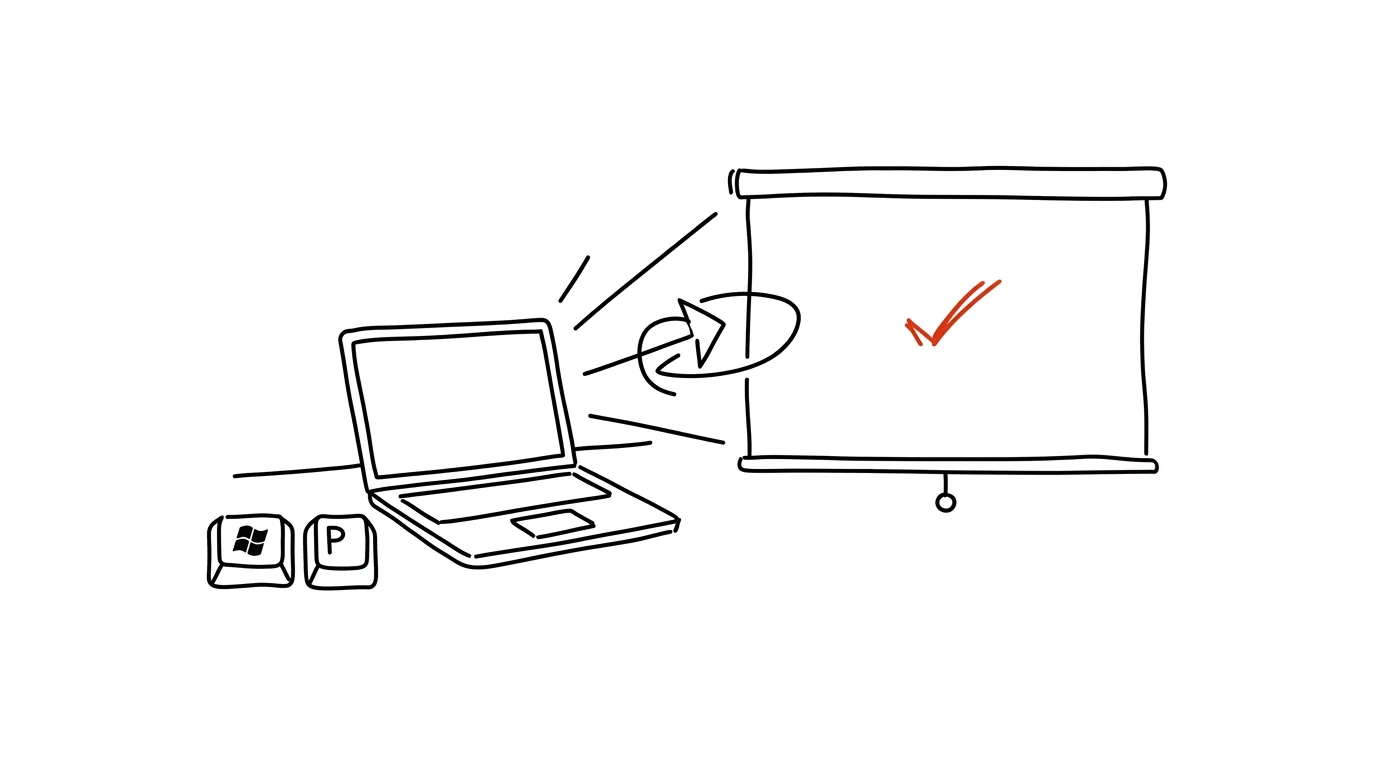
Začátek porady, projektor připojený, na plátně nic — a všichni čekají, než to „nahodíte“. Klasika, která se opakuje v každé zasedačce a při každé prezentaci u klienta, a přitom má řešení na jeden stisk, o kterém málokdo ví.
Vzorová situace
Přijdete na poradu, zapojíte kabel do projektoru nebo se připojíte přes bezdrátové zobrazení, ale na plátně zůstává jen pracovní plocha notebooku nebo úplně nic. Začnete klikat v Nastavení, hledat sekci Obrazovka, čekat, než se systém rozhodne, co s druhým displejem — zatímco kolegové nebo klient čekají a atmosféra houstne.
Se zkratkou Win + P se tomuhle vyhnete úplně. Stisknete dvě klávesy, na obrazovce se objeví malá nabídka se čtyřmi režimy a vyberete ten, který potřebujete — celé to trvá pár vteřin a nemusíte se probírat žádným nastavením.
Jak na to
- Stiskněte Win + P. Na obrazovce se objeví boční panel s nabídkou režimů zobrazení.
- Vyberte podle situace: Pouze obrazovka počítače (projektor zůstane černý), Duplikovat (stejný obraz na obou displejích — ideální pro prezentace), Rozšířit (druhý monitor funguje jako další kus pracovní plochy) nebo Pouze druhá obrazovka (notebook zhasne, obraz jde jen na projektor).
- Šipkami nebo myší vyberte požadovanou možnost a potvrďte Enterem nebo kliknutím.
- Pokud se obraz na projektoru neobjeví ani po výběru režimu, zkontrolujte fyzické připojení kabelu nebo párování bezdrátového zobrazení — zkratka řeší softwarovou stránku, ne hardwarovou.
Nejlepší nástroje
- Vestavěná zkratka Win + P — funguje na každém Windows počítači bez instalace, nejrychlejší cesta k přepnutí režimu.
- Nastavení → Systém → Obrazovka — stejná volba, jen zdlouhavější cestou přes menu, hodí se, když chcete zobrazení doladit podrobněji (rozlišení, orientaci).
- Ovladače grafické karty (Intel, NVIDIA, AMD) — jejich vlastní panely nabízejí pokročilejší nastavení více monitorů, včetně škálování a barevných profilů.
- Bezdrátové zobrazení (Miracast) — pokud projektor podporuje bezdrátové připojení, ušetříte si hledání kabelu úplně; párování najdete v Centru akcí pod Připojit.
Co vám to přinese
- Čas: konec trapné pauzy na začátku porady, kdy všichni čekají, než „to nahodíte“ — řešení na dva stisky místo bloudění v nastavení.
- Klid: jistota, že v důležitém okamžiku víte přesně, co udělat, i pod tlakem publika.
- Profesionální dojem: plynulý přechod k prezentaci působí mnohem lépe než viditelná nervozita s kabely a menu.
- Přenositelnost: zkratka funguje stejně na každém firemním i osobním počítači, nemusíte si pamatovat jinou cestu pro jinou zasedačku.
Pro tip
Pro práci doma s externím monitorem je nejlepší trvale zvolit Rozšířit — a okna mezi obrazovkami pak přesouvejte přes Win + Shift + ←/→, aniž byste se museli vracet do nabídky Win + P znovu.
Chcete jít do hloubky? V příručce najdete kapitolu Klíčové kategorie aplikací.
Podobné tipy
Velký návod · 13 min
Příprava na jednání za dvacet minut: rešerše, argumenty, BATNA a nácvik
Návod s prompty: za dvacet minut rešerše protistrany, argumenty i námitky, vlastní hranice a záložní plán, nácvik nejtěžší pasáže a podklad na stránku.
Velký návod · 16 min
Projekty v AI: kontext nahrajete jednou, ne pokaždé
Kompletní návod s prompty: co do Projektu nahrát, jak psát projektové instrukce, kdy založit nový projekt a jak ten stávající udržovat, aby nelhal.
Velký návod · 15 min
První konverzace s AI: kompletní návod pro úplné začátečníky
Kompletní návod s prompty k okopírování: jak vybrat nástroj, co napsat do prvního prázdného okna a jak poznat dobrou odpověď od plauzibilního nesmyslu.
Pomohlo vám to?
Líbil se vám tip?
Každý týden posílám jeden takový do e-mailu. Dvě minuty čtení, hodiny úspor.
E-book Top 30 tipů zdarma — pošlu vám ho hned.
Pak 1 tip týdně · žádný spam · odhlášení jedním klikem
Radši systém než jednotlivé tipy? E-mailový kurz zdarma — sedm dní, sedm e-mailů, každý den jedna dovednost.