Tipy & triky · Workflow · Windows · ~3 min denně · 2 min čtení
Zrychlete start Windows: vypněte aplikace, které se spouštějí samy
Naposledy ověřeno:
Obsah článku
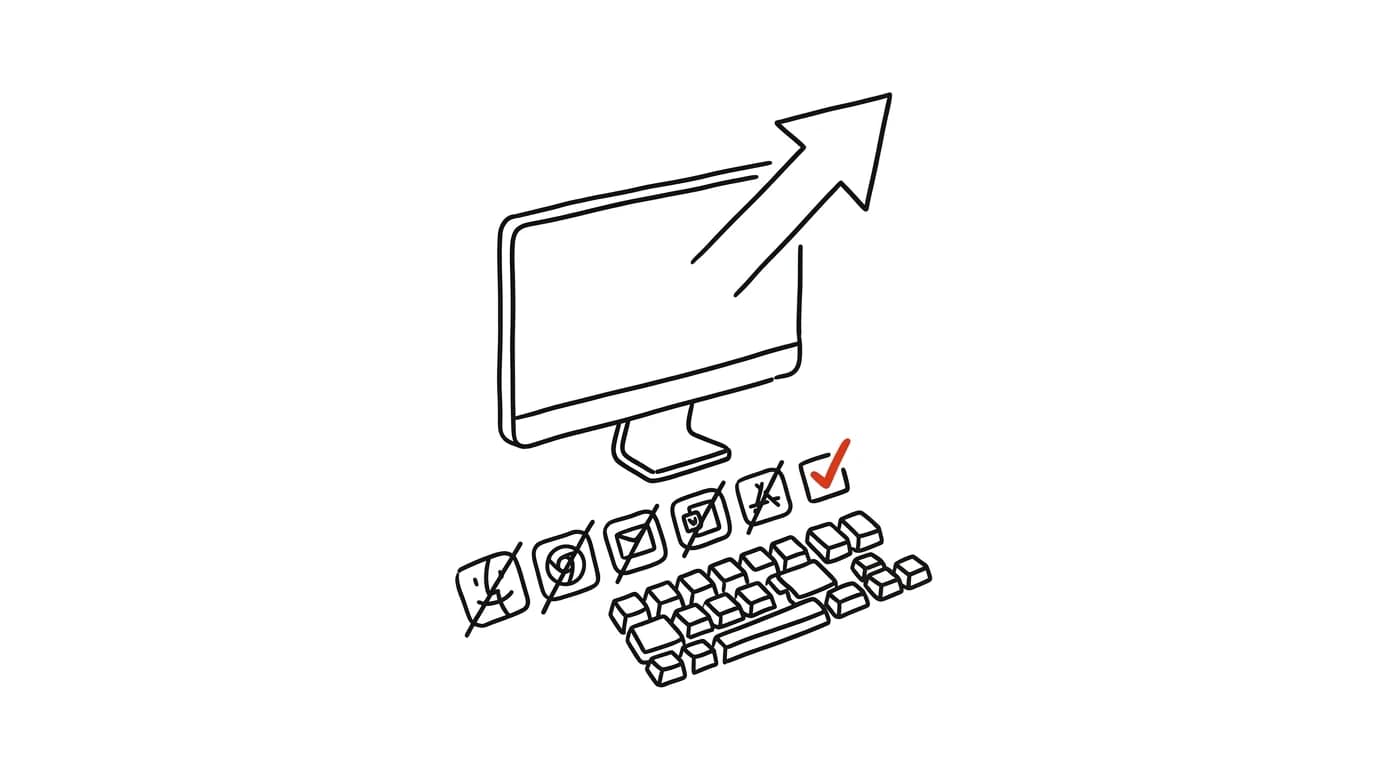
Zapnete počítač a než se s ním dá pracovat, uplyne věčnost: naskakuje updater tiskárny, přehrávač, kterého jste se nikdy nezbavili, tři „pomocníčky“ od výrobce a aplikace, které jste jednou nainstalovali kvůli jediné věci. Každá si při startu ukousne kus výkonu — a dohromady promění první minuty dne v čekání. Seznam těchhle samospouštěčů přitom máte plně pod kontrolou a úklid je otázkou pěti minut.
Jak na to
- Otevřete Nastavení → Aplikace → Po spuštění. Uvidíte seznam aplikací, které se spouštějí se systémem, s přepínačem u každé z nich.
- Vypněte všechno, co nepotřebujete mít běžící od první minuty. Bezpečné vodítko: vypnutí nic neodinstaluje — aplikace se prostě spustí, až ji sami otevřete.
- Podrobnější pohled nabídne Správce úloh (Ctrl + Shift + Esc) na kartě spouštěných aplikací: sloupec s dopadem při spuštění ukazuje, kteří hříšníci brzdí start nejvíc — začněte u položek s vysokým dopadem.
- Nechte zapnuté věci, které opravdu mají běžet pořád: synchronizaci souborů (OneDrive, Disk Google), zálohování, správce hesel, antivirus.
- Funguje to i obráceně — co při startu naopak chcete, si přidejte: stiskněte Win + R, napište
shell:startupa do otevřené složky vložte zástupce aplikací či souborů, které používáte každý den. Windows je pak spustí za vás.
Vzorová situace
Ranní rituál v mnoha kancelářích: zapnout počítač, jít si udělat kafe, protože „on se ještě rozjíždí“. Po pětiminutovém úklidu seznamu spouštěných aplikací se tentýž počítač probere za zlomek času — a kafe se vrací do kategorie požitek, místo vynucené pauzy.
A druhá půlka triku: pokud každé ráno otevíráte tytéž tři věci — poštu, kalendář a týdenní tabulku — vložte jejich zástupce do složky shell:startup. Počítač pak nastartuje rovnou do vaší pracovní sestavy, ne do prázdné plochy.
Co vám to přinese
- Rychlejší start: méně aplikací při spuštění znamená použitelný počítač o desítky vteřin až minuty dřív — každý den.
- Svižnější systém i po startu: co se nespustí, neběží na pozadí a neukusuje paměť ani baterii.
- Ráno bez klikání: s vlastními položkami ve složce Po spuštění na vás pracovní prostředí čeká hotové.
Pro tip
Podobný efekt „všechno na svém místě“ po restartu řeší i vestavěné automatické obnovení aplikací — kombinace obojího znamená, že počítač startuje rychle a rovnou do rozdělané práce. Úklid seznamu se vyplatí zopakovat jednou za pár měsíců: nově nainstalované programy se do spouštění rády přihlásí samy, bez ptaní.
Chcete jít do hloubky? V příručce najdete kapitolu Základní systémy: inbox, priority, revize.
Podobné tipy
Připnutí v Teams: důležité chaty nahoře, klíčová zpráva nad konverzací
Pravý klik připne chat na vrchol seznamu a důležitou zprávu nad celou konverzaci — vidí ji všichni. Konec hledání odkazu z minulého týdne.
Nastavte stav v Teams i s dobou trvání
„Nerušit do 12:00“ řekne kolegům víc než věčné červené kolečko — a vypne se samo.
Teams na schůzce: ztlumení a kamera z klávesnice
Ctrl+Shift+M
Ctrl+Shift+M přepne mikrofon, Ctrl+Shift+O kameru. Když na vás nečekaně přijde řada, nehledáte tlačítko.
Pomohlo vám to?
Líbil se vám tip?
Každý týden posílám jeden takový do e-mailu. Dvě minuty čtení, hodiny úspor.
E-book Top 30 tipů zdarma — pošlu vám ho hned.
Pak 1 tip týdně · žádný spam · odhlášení jedním klikem
Radši systém než jednotlivé tipy? E-mailový kurz zdarma — sedm dní, sedm e-mailů, každý den jedna dovednost.