Tipy & triky · Aplikace · Windows · ~5 min po restartu · 2 min čtení
Automatické obnovení aplikací po restartu
Naposledy ověřeno:
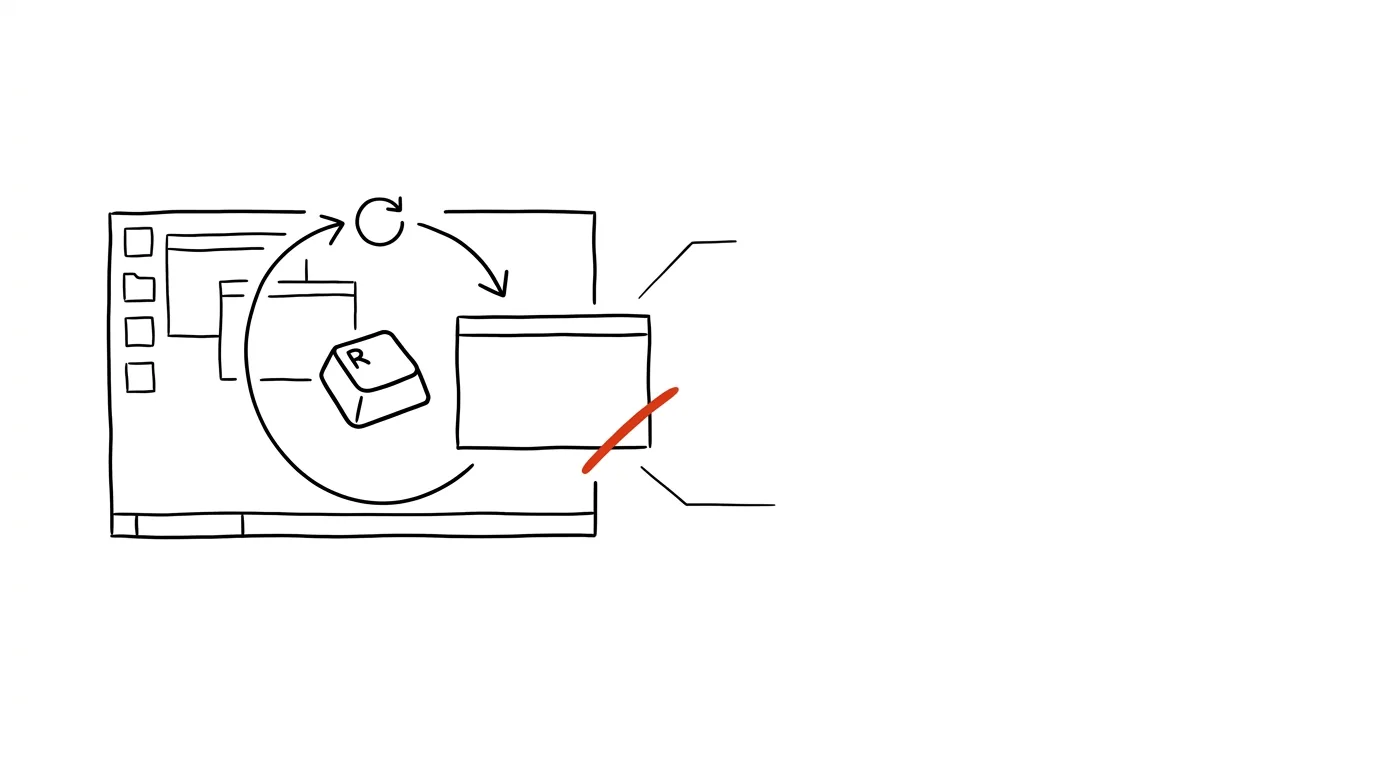
Restart nemusí znamenat začínat od nuly. Kdo pracuje s deseti otevřenými okny — tabulkami, dokumenty, prohlížečem s desítkami panelů — dobře zná tu ranní otravu, kdy je počítač po noční aktualizaci restartovaný a všechno je pryč. Windows to umí vyřešit samo.
Vzorová situace
Večer necháte počítač zapnutý s rozdělanou prací: v dokumentu rozepsaná zpráva, v tabulce otevřená analýza, v prohlížeči deset panelů s podklady. Přes noc systém nainstaluje aktualizace a restartuje se. Ráno se přihlásíte na čistou plochu bez jediného otevřeného okna a musíte si pracně vzpomínat, co všechno jste měli otevřené, a znovu to hledat a otevírat — deset minut, než se dostanete tam, kde jste včera skončili.
Se zapnutým automatickým obnovením aplikací Windows po restartu samo znovu otevře přesně to, co běželo předtím — dokumenty, tabulky i prohlížeč se svými panely se objeví na svých místech, jako by se nic nestalo.
Jak na to
- Otevřete Nastavení → Účty → Možnosti přihlášení.
- Najděte a zapněte volbu Automaticky uložit moje restartovatelné aplikace a znovu je spustit po přihlášení.
- Od této chvíle Windows při každém restartu (ať už ručním, nebo po nainstalování aktualizace) zaznamená, které aplikace běžely, a po opětovném přihlášení je sám znovu spustí.
- Prohlížeče (Chrome, Edge, Firefox) mají navíc vlastní nastavení pro obnovení panelů po spuštění — zapněte ho zvlášť v nastavení prohlížeče, aby se vám vrátily i konkrétní otevřené karty, ne jen samotná aplikace.
- Funkce neobnovuje neuložený obsah v dokumentech — pokud aplikace sama nemá automatické ukládání, rozepsaný text v neuloženém souboru se restartem stále ztratí.
Nejlepší nástroje
- Vestavěné obnovení aplikací Windows — zdarma, stačí jednou zapnout v nastavení a funguje automaticky při každém restartu.
- Obnovení panelů v prohlížeči — vestavěná volba v nastavení Chrome, Edge nebo Firefoxu pro návrat přesně tam, kde jste v prohlížeči skončili.
- OneDrive nebo Google Drive s automatickým ukládáním — pro dokumenty, kde chcete mít jistotu, že se rozepsaná práce neztratí ani při neplánovaném vypnutí.
- Automatické ukládání ve Wordu a Excelu — vestavěná funkce Microsoft 365, která ukládá změny průběžně, takže restart neznamená ztrátu rozepsaného textu.
Co vám to přinese
- Čas: odhadem 5 minut po každém restartu, které byste jinak strávili hledáním a znovuotevíráním všech dokumentů, tabulek a panelů prohlížeče.
- Klid po nočních aktualizacích: systém aktualizace nainstaluje sám v noci a ráno vás čeká pracovní prostředí přesně tam, kde jste ho nechali.
- Menší riziko zapomenutí: nemusíte si pamatovat, co všechno jste měli otevřené — systém si to pamatuje za vás.
- Plynulejší návrat k práci: ráno začínáte rovnou prací, ne rekonstrukcí včerejšího pracovního prostředí.
Pro tip
Prohlížeče si navíc obnoví panely samy, když to povolíte v jejich vlastním nastavení (obvykle sekce „Při spuštění“ nebo „Po restartu“) — obě nastavení, systémové i v prohlížeči, je dobré zapnout současně, protože každé pokrývá jinou část pracovního prostředí.
Chcete jít do hloubky? V příručce najdete kapitolu Klíčové kategorie aplikací.
Podobné tipy
Skenování dokumentů mobilem s OCR
Papír vyfotíte skenovací aplikací, ta ho ořeže, narovná a rozpozná v něm text. Uvnitř i pojmenování souborů, výběr aplikace a kdy originál nechat.
Slack: Ctrl+K skáče na kanál i kolegu
Ctrl+K
Rychlý přepínač najde kanál, zprávu i člověka na pár písmen. Nejdůležitější zkratka Slacku.
Formátování ve Slacku: kód, citace, seznamy
Zpětné apostrofy udělají z textu kód, tři z bloku kódu. Čitelná zpráva šetří čas oběma stranám.
Pomohlo vám to?
Líbil se vám tip?
Každý týden posílám jeden takový do e-mailu. Dvě minuty čtení, hodiny úspor.
E-book Top 30 tipů zdarma — pošlu vám ho hned.
Pak 1 tip týdně · žádný spam · odhlášení jedním klikem
Radši systém než jednotlivé tipy? E-mailový kurz zdarma — sedm dní, sedm e-mailů, každý den jedna dovednost.