Tipy & triky · Zkratky · Windows · ~4 min denně · 2 min čtení
Win+Shift+S: výstřižek obrazovky přesně podle potřeby
Naposledy ověřeno:
Win+Shift+S
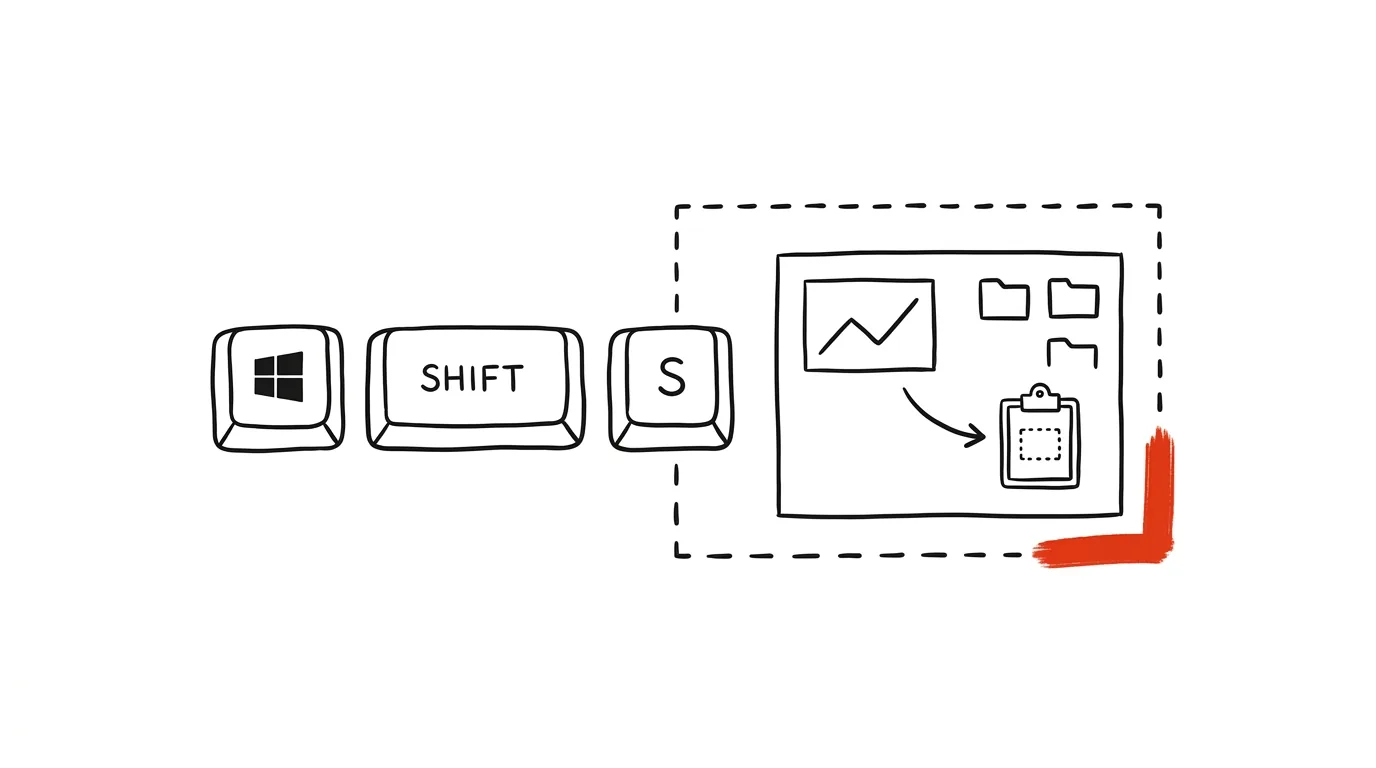
Print Screen celé obrazovky je málokdy to, co doopravdy chcete. Většinou potřebujete jen kousek — jednu chybovou hlášku, jeden řádek tabulky, jedno okno chatu — a ne celou plochu se všemi otevřenými okny a ikonami navíc, kterou pak musíte ještě oříznout v jiném programu.
Vzorová situace
Kolega se ptá na chybu, kterou vidíte na obrazovce. Klasický postup: stisknout Print Screen, otevřít Malování nebo jiný editor, vložit celý snímek, ořezat ho na potřebnou část, uložit, a teprve pak přiložit do zprávy. Pět kroků pro jednu drobnost, a než to všechno stihnete, konverzace už jela dál.
Se zkratkou Win + Shift + S zmáčknete tři klávesy, tažením myši označíte přesně tu oblast, kterou chcete zachytit, a snímek už čeká ve schránce — stačí Ctrl + V do chatu nebo dokumentu. Z pěti kroků jsou dva.
Jak na to
- Stiskněte Win + Shift + S. Obrazovka lehce ztmavne a nahoře se objeví lišta s režimy výběru.
- Zvolte režim podle potřeby: obdélníkový výběr (tažením označíte oblast), volný tvar (kreslíte myší libovolný obrys), okno (jedním kliknutím vyberete celé okno aplikace) nebo celá obrazovka.
- Po označení se snímek automaticky uloží do schránky — nikam ho nemusíte ukládat, stačí Ctrl + V vložit tam, kam potřebujete (chat, e-mail, dokument, obrázkový editor).
- V pravém dolním rohu se krátce objeví oznámení o pořízeném výstřižku. Kliknutím na něj se otevře editor snímku, kde ho můžete dál upravit.
Nejlepší nástroje
- Vestavěný výstřižek Windows (Win+Shift+S) — zdarma, bez instalace, stačí na naprostou většinu běžných screenshotů.
- Nástroj Výstřižky (Snipping Tool) — stejná funkce spustitelná i z nabídky Start, navíc umí i zpožděné snímky a jednoduché popisky.
- ShareX — bezplatný open-source nástroj pro pokročilé uživatele, umí automatické nahrávání na server, anotace, GIFy z obrazovky a vlastní klávesové zkratky.
- Greenshot — lehká bezplatná alternativa s rychlým přístupem k editoru a exportu do více formátů, oblíbená v IT prostředí.
Co vám to přinese
- Čas: odhadem 3–4 minuty denně, pokud screenshoty děláte pravidelně pro komunikaci s kolegy nebo dokumentaci chyb — desítky hodin ročně.
- Přesnost: zachytíte přesně to, co je potřeba, bez zbytečného ořezávání v druhém programu.
- Rychlejší komunikaci: kolega nebo klient dostane odpověď během pár vteřin místo minut strávených úpravou snímku.
- Méně otevřených oken navíc: není potřeba spouštět samostatný editor jen kvůli jednomu screenshotu.
Pro tip
Kliknutím na oznámení po výstřižku se otevře editor, kde snímek oříznete, popíšete šipkami nebo zvýrazněním a rovnou uložíte jako soubor — hodí se, když screenshot potřebujete nejen vložit do chatu, ale i archivovat.
Chcete jít do hloubky? V příručce najdete kapitolu Klíčové kategorie aplikací.
Podobné tipy
Alt+mezerník: menu okna, které zachrání ztracené okno
Alt+mezerník
Systémové menu okna umí okno přesunout šipkami — záchrana, když se vám okno ztratí mimo obrazovku po odpojení monitoru.
Win + P: druhý monitor bez hrabání v nastavení
Win+P
Připojili jste projektor a obraz nikde? Win + P přepíná režimy více obrazovek okamžitě.
Win+Shift+R: nahrávání obrazovky bez instalace čehokoli
Win+Shift+R
Krátké video „takhle na to klikněte“ vydá za deset screenshotů. Novější Windows 11 nahrají vybranou část obrazovky do MP4 vestavěným nástrojem.
Pomohlo vám to?
Líbil se vám tip?
Každý týden posílám jeden takový do e-mailu. Dvě minuty čtení, hodiny úspor.
E-book Top 30 tipů zdarma — pošlu vám ho hned.
Pak 1 tip týdně · žádný spam · odhlášení jedním klikem
Radši systém než jednotlivé tipy? E-mailový kurz zdarma — sedm dní, sedm e-mailů, každý den jedna dovednost.