Tipy & triky · Zkratky · Všude · ~3 min týdně · 2 min čtení
Shift+F3: velká a malá písmena bez přepisování
Naposledy ověřeno:
Shift+F3
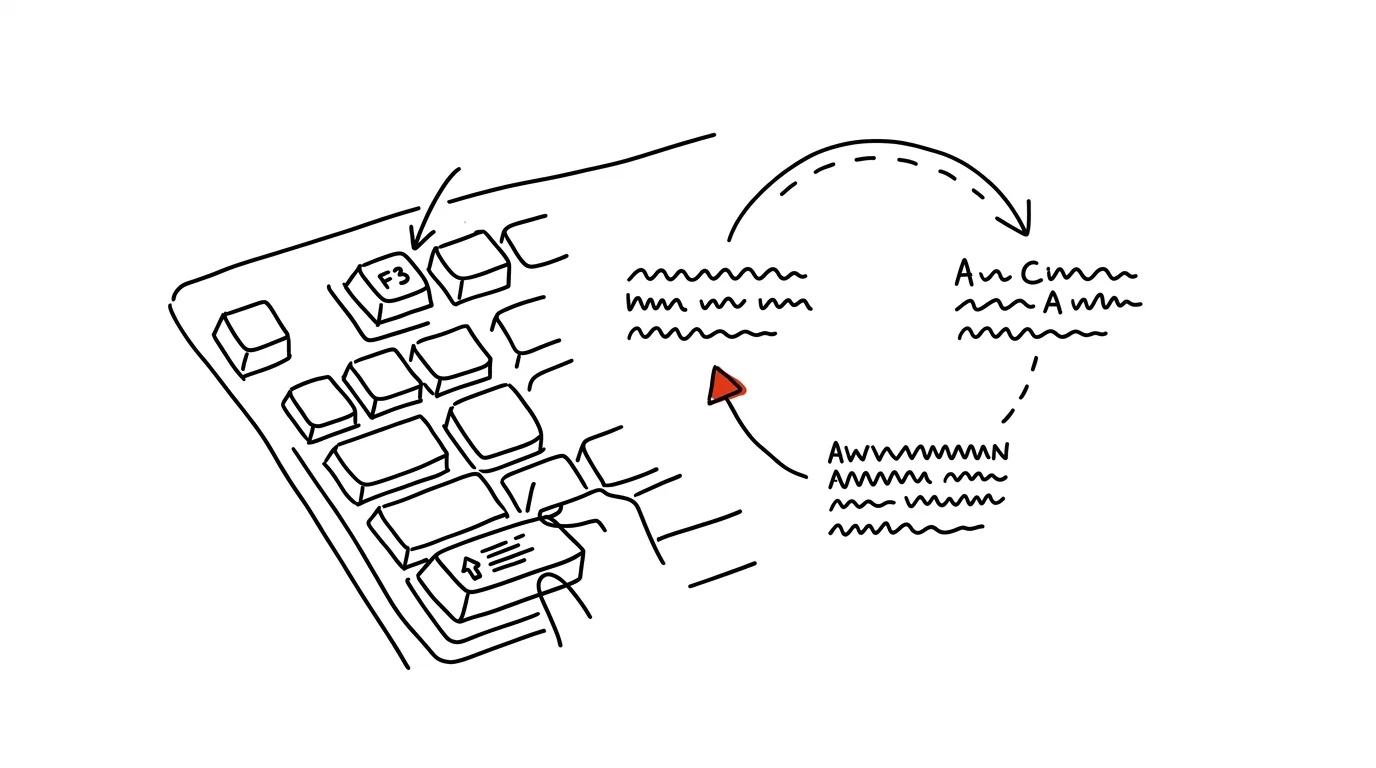
Přepisovat text kvůli velikosti písmen je zbytečná práce. Stane se to snadno — Caps Lock zůstane zapnutý a celý odstavec napíšete VERZÁLKAMI, nebo naopak potřebujete z běžného textu udělat nadpis s velkými písmeny na začátku každého slova. Mazat a přepisovat celé věty kvůli tomu není potřeba.
Vzorová situace
Píšete rychle a nevšimnete si, že máte zapnutý Caps Lock — celý odstavec je najednou napsaný VELKÝMI PÍSMENY. Obvyklá reakce je označit text, smazat ho a napsat znovu s vypnutým Caps Lockem, což při delším textu znamená přepsat celé odstavce jen kvůli velikosti písmen, ne kvůli obsahu.
S Shift + F3 stačí označit špatně napsaný text a stisknout zkratku — Word (i další aplikace, které ji podporují) přepne velikost písmen, aniž by se text musel mazat nebo přepisovat. Opakovaným stiskem cyklujete mezi třemi variantami, dokud nenajdete tu správnou.
Jak na to
- Označte text, u kterého chcete změnit velikost písmen — může jít o jedno slovo, větu i celý odstavec.
- Stiskněte Shift + F3. Text se přepne na první variantu v cyklu, obvykle všechna malá písmena.
- Stiskněte Shift + F3 znovu — text se přepne na variantu s velkým prvním písmenem každé věty.
- Stiskněte Shift + F3 potřetí — text se přepne na VELKÁ PÍSMENA po celé délce.
- Dalším stiskem se cyklus vrátí zpět na první variantu, takže si můžete kdykoli vybrat tu, kterou zrovna potřebujete, bez rizika, že „přejedete“ a budete muset začínat znovu od začátku.
Nejlepší nástroje
- Shift + F3 ve Wordu — vestavěná zkratka zdarma, funguje okamžitě na označeném textu bez jakéhokoli nastavování.
- Funkce VELKÁ2., malá a Vhodně ve funkcích Excelu — obdobný princip pro úpravu velikosti písmen v buňkách tabulky, jen jinou cestou přes vzorec.
- Google Docs (rozšíření a doplňky) — Google Docs nemá vestavěnou stejnou zkratku, ale podobnou funkci nabízí přes doplňky z galerie doplňků.
- Textové editory s podporou transformace textu (Notepad++, VS Code) — pro programátory a technicky zdatné uživatele, kteří potřebují měnit velikost písmen i mimo Word.
Co vám to přinese
- Čas: odhadem 2–3 minuty týdně ušetřené za přepisováním textu, kdykoli se nešťastnou náhodou zapne Caps Lock nebo potřebujete rychle upravit nadpis.
- Zachování obsahu: text zůstává přesně stejný, mění se jen jeho velikost písmen — žádné riziko překlepu při novém psaní.
- Rychlost: jeden až tři stisky klávesy místo mazání a psaní od začátku.
- Menší frustraci: drobná otrava jako omylem zapnutý Caps Lock se vyřeší za pár vteřin, aniž by narušila tok psaní.
Pro tip
Zkratka funguje i na jednotlivá slova uprostřed věty — pokud potřebujete upravit velikost písmen jen u jednoho slova (například názvu produktu nebo zkratky), označte pouze ho a zkratka se aplikuje jen na tuto část textu, zbytek věty zůstane beze změny.
Chcete jít do hloubky? V příručce najdete kapitolu Klíčové kategorie aplikací.
Podobné tipy
Alt+klik ve Slacku: zpráva zůstane nepřečtená, dokud ji nevyřídíte
Přečetli jste zprávu v mobilu na zastávce a v práci po ní není stopy? Alt+klik ji vrátí mezi nepřečtené. A Esc naopak srovná celý kanál.
Připomeňte si zprávu, až na ni budete mít čas
„Remind me about this“ vrátí zprávu v čas, který zvolíte. Slack přestane být místem, kde se úkoly ztrácejí.
Vlastní sekce kanálů: důležité nahoře, šum dole
Rozdělte si levý panel na sekce — Projekty, Tým, Šum. Kanály, které nemusíte vidět, sbalíte.
Pomohlo vám to?
Líbil se vám tip?
Každý týden posílám jeden takový do e-mailu. Dvě minuty čtení, hodiny úspor.
E-book Top 30 tipů zdarma — pošlu vám ho hned.
Pak 1 tip týdně · žádný spam · odhlášení jedním klikem
Radši systém než jednotlivé tipy? E-mailový kurz zdarma — sedm dní, sedm e-mailů, každý den jedna dovednost.