Tipy & triky · Zkratky · Windows · ~2 min denně · 2 min čtení
Win+tečka: emoji, symboly a speciální znaky
Naposledy ověřeno:
Win+.
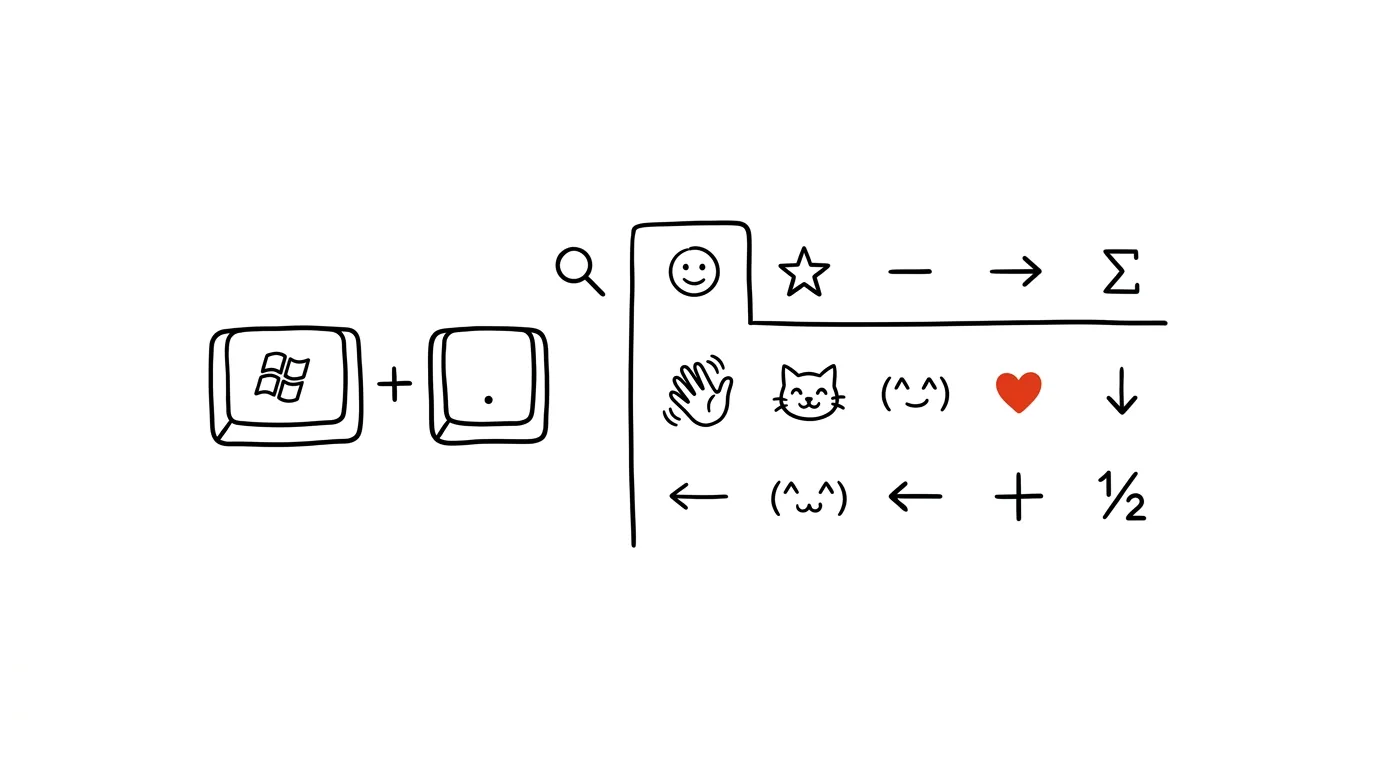
Dlouhá pomlčka, šipka, stupně Celsia — nemusíte je kopírovat z Googlu. Windows má vestavěný panel se všemi běžnými i méně běžnými znaky, které klávesnice sama nenabízí, a otevře se jediným stiskem kdekoli, kde zrovna píšete.
Vzorová situace
Píšete text a potřebujete správnou dlouhou pomlčku „—“ místo obyčejné spojovací čárky, nebo znak stupně „°“ do teploty, nebo šipku „→“ do schématu. Obvyklé řešení je otevřít prohlížeč, vygooglit „znak stupně Celsia“, zkopírovat ho a přepnout se zpátky do dokumentu — zbytečná odbočka pro jeden znak.
Se zkratkou Win + . (tečka) se panel se znaky otevře přímo v textovém poli, kde právě píšete. Našim vyhledáváním najdete požadovaný znak za pár vteřin a vložíte ho kliknutím, bez opuštění rozepsaného dokumentu.
Jak na to
- V libovolném textovém poli (dokument, e-mail, chat, prohlížeč) stiskněte Win + . (tečka), případně stejně funguje i Win + ;.
- Otevře se panel s několika záložkami. Výchozí záložka nabízí emoji roztříděné do kategorií a s vyhledávacím polem nahoře.
- Přepněte na záložku symbolů (označenou Ω) pro dlouhé pomlčky, šipky, matematické znaky a další speciální znaky, které se na klávesnici běžně nenachází.
- Kliknutím na vybraný znak nebo emoji se rovnou vloží na místo, kde jste měli kurzor.
- Panel si pamatuje naposledy použité znaky v horní liště — druhé a další použití stejného znaku je tak otázka vteřiny.
Nejlepší nástroje
- Vestavěný panel Win + tečka — zdarma, funguje v každé aplikaci s textovým polem, nejrychlejší cesta ke speciálním znakům.
- Mapa znaků (Character Map) — starší vestavěný nástroj Windows pro vyhledání znaku podle Unicode kódu, hodí se pro opravdu vzácné znaky.
- AutoHotkey — pro pokročilé uživatele, kteří chtějí vlastní zkratky pro konkrétní znaky nebo řetězce, jež používají velmi často.
- Slovník klávesových zkratek pro znaky (Alt kódy) — alternativa bez panelu, kdy se znak vloží přímo zadáním číselného kódu s klávesou Alt.
Co vám to přinese
- Čas: odhadem 1–2 minuty denně ušetřené za kopírováním znaků z internetu, což se při pravidelném psaní textů sečte na několik hodin ročně.
- Konzistentní typografii: správná dlouhá pomlčka a další znaky místo náhradních řešení (dvě spojovací čárky místo jedné pomlčky) působí v textu profesionálněji.
- Menší roztržitost: nemusíte opouštět rozepsaný dokument kvůli hledání v prohlížeči, takže neztrácíte myšlenku.
- Širší slovní zásobu znaků: panel obsahuje i kaomoji a symboly, které byste jinak neznali nebo nenašli.
Pro tip
Pokud stejný znak nebo emoji používáte často, sledujte horní lištu panelu s naposledy použitými znaky — po pár dnech běžného používání tam najdete přesně to, co potřebujete, bez nutnosti znovu procházet kategorie nebo vyhledávat.
Chcete jít do hloubky? V příručce najdete kapitolu Klíčové kategorie aplikací.
Podobné tipy
Propojení s telefonem: fotky a zprávy z mobilu rovnou v počítači
Fotku z telefonu do prezentace bez kabelu a posílání sobě samému: aplikace Propojení s telefonem ukáže fotky, zprávy i oznámení přímo ve Windows.
Synchronizace schránky mezi počítači
Win+V
Historie schránky (Win+V) se umí synchronizovat přes Microsoft účet — co zkopírujete na pracovním počítači, vložíte na notebooku.
Tisk do PDF: převeďte na PDF cokoli
Ctrl+P
Virtuální tiskárna „Microsoft Print to PDF“ udělá PDF z každé aplikace, která umí tisknout — z webu, mailu i faktury v účetním programu.
Pomohlo vám to?
Líbil se vám tip?
Každý týden posílám jeden takový do e-mailu. Dvě minuty čtení, hodiny úspor.
E-book Top 30 tipů zdarma — pošlu vám ho hned.
Pak 1 tip týdně · žádný spam · odhlášení jedním klikem
Radši systém než jednotlivé tipy? E-mailový kurz zdarma — sedm dní, sedm e-mailů, každý den jedna dovednost.