Tipy & triky · Aplikace · Všude · ~20 min na dokument · 2 min čtení
Word: porovnání dvou verzí dokumentu
Naposledy ověřeno:
Obsah článku
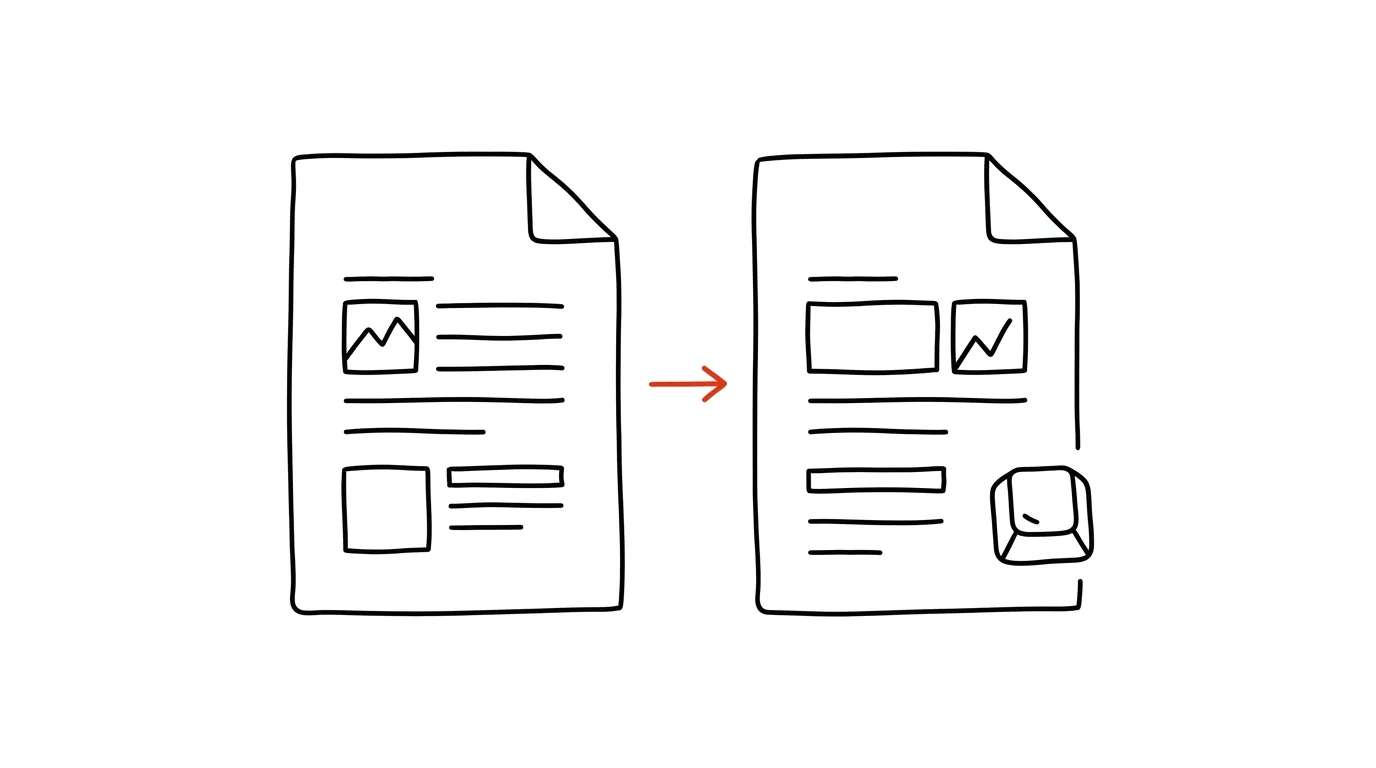
Protistrana vrátí smlouvu „s drobnými úpravami“, ale sledování změn zapnuté neměla. Kolega pošle novou verzi nabídky a do mailu napíše jen „trochu jsem to učesal“. Číst oba dokumenty vedle sebe a hledat rozdíly okem je loterie — jedno změněné číslo nebo vypuštěné slůvko „ne“ snadno přehlédnete. Word i Dokumenty Google přitom umí dvě verze porovnat strojově a každý rozdíl vyznačit jako revizi.
Jak na to
Ve Wordu:
- Otevřete kartu Revize a klikněte na Porovnat → Porovnat…
- Do levého pole vyberte původní dokument, do pravého revidovanou verzi. Potvrďte OK.
- Word vytvoří třetí, srovnávací dokument: každá vsuvka, smazání i změna formátování je vyznačená jako sledovaná změna, po straně vidíte souhrn a můžete změny procházet jednu po druhé, přijímat je nebo odmítat.
- Původní soubory zůstávají netknuté — pracujete s vygenerovaným porovnáním.
V Dokumentech Google:
- Otevřete novější verzi a zvolte Nástroje → Porovnat dokumenty.
- Vyberte na Disku druhý dokument a potvrďte. Google vytvoří nový dokument, kde jsou rozdíly vyznačené jako navrhované úpravy.
Word má vedle porovnání ještě sourozeneckou funkci Sloučit (hned pod Porovnat): tu použijete, když vám dva lidé vrátí připomínky každý ve své kopii — sloučení sesype revize obou recenzentů do jednoho dokumentu, i s informací, kdo kterou změnu navrhl.
Vzorová situace
Právnička pošle klientovi smlouvu o dílo, druhá strana ji vrátí bez vyznačených změn. Místo hodinového čtení odstavec po odstavci nechá Word obě verze porovnat — a během minuty vidí, že kromě ohlášené změny termínu se v článku o sankcích tiše změnilo „do 30 dnů“ na „do 90 dnů“. Přesně ten typ úpravy, který se při ručním čtení přehlédne nejsnáz.
Stejně poslouží porovnání vlastních verzí: když si nejste jistí, co všechno jste od minulého odevzdání v dokumentu předělali, porovnáte aktuální soubor se starší kopií a máte seznam změn pro průvodní e-mail. A funguje to i jako pojistka na cizí sliby — „změnili jsme jen článek o termínech“ si ověříte za minutu.
Co vám to přinese
Jistotu, že vám nic neproklouzlo — stroj nepřehlédne změněnou číslici ani vypuštěnou větu, unavené oči ano. U smluv a nabídek je to ochrana před nepříjemným překvapením, u běžných dokumentů úspora dvaceti minut soustředěného čtení pokaždé, když někdo pošle „mírně upravenou“ verzi bez sledování změn.
Pro tip
U dokumentů, které žijí přímo v Dokumentech Google, bývá rychlejší cesta historie verzí — porovnání se hodí hlavně tehdy, když dostanete soubor zvenku a žádnou společnou historii nemáte.
Chcete jít do hloubky? V příručce najdete kapitolu Klíčové kategorie aplikací.
Podobné tipy
1:1 se stálým dokumentem
Sdílený dokument, kam obě strany průběžně píší body na příští 1:1. Schůzka má strukturu, historie je dohledatelná.
Konzultační hodiny: dostupnost s hranicemi
Dvě hodiny denně, kdy za vámi může kdokoli s čímkoli — a zbytek dne patří vaší práci. Tým si zvykne za týden.
Porada bez agendy se nekoná
Jednoduché pravidlo, které smaže polovinu porad: kdo poradu svolává, posílá předem agendu a očekávaný výstup.
Pomohlo vám to?
Líbil se vám tip?
Každý týden posílám jeden takový do e-mailu. Dvě minuty čtení, hodiny úspor.
E-book Top 30 tipů zdarma — pošlu vám ho hned.
Pak 1 tip týdně · žádný spam · odhlášení jedním klikem
Radši systém než jednotlivé tipy? E-mailový kurz zdarma — sedm dní, sedm e-mailů, každý den jedna dovednost.