Tipy & triky · Aplikace · Prohlížeč · jistota · 2 min čtení
Historie verzí: kdo, co a kdy změnil
Naposledy ověřeno:
Ctrl+Alt+Shift+H
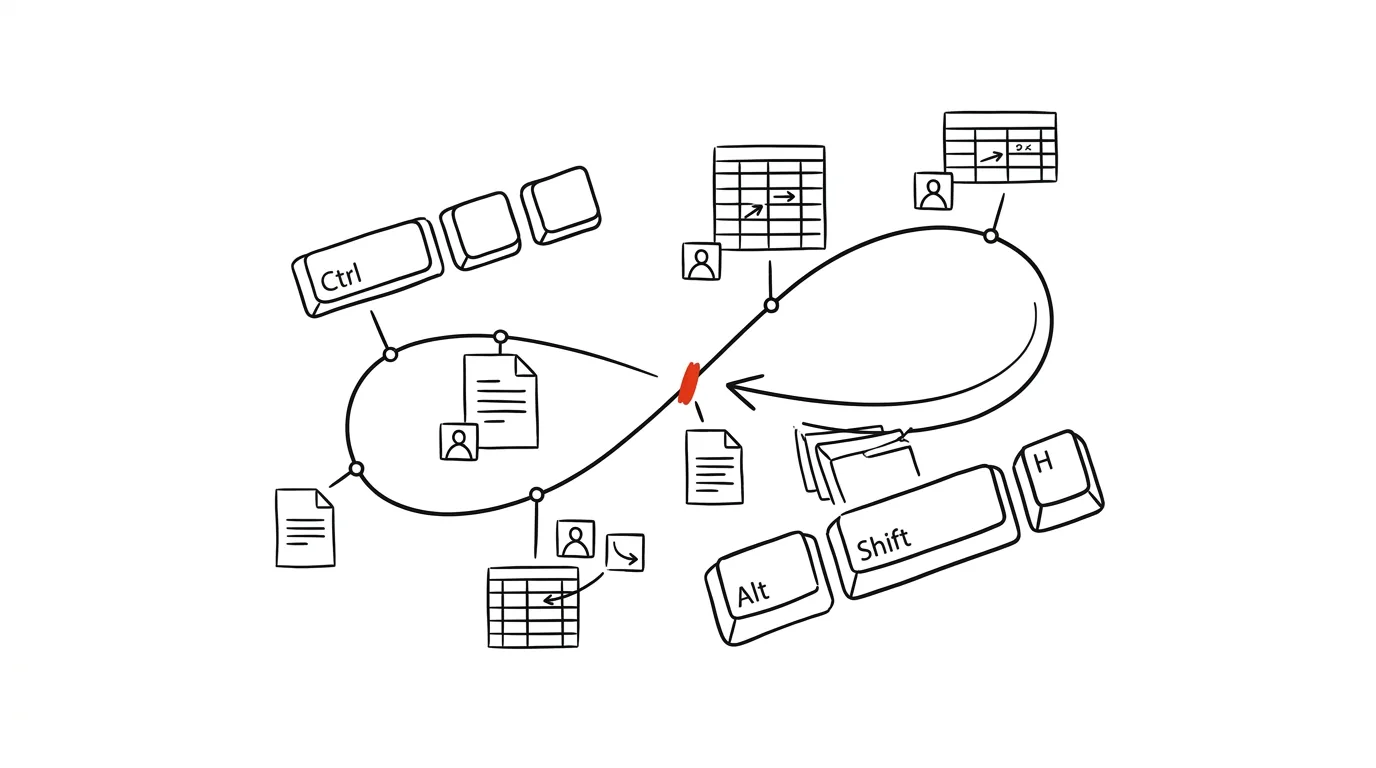
„Kdo to přepsal?!“ má v Googlu vždycky odpověď. Tabulky i Dokumenty Google si na pozadí ukládají úplně každou změnu, kterou kdokoli ve sdíleném souboru provede — a tuhle historii si můžete kdykoli otevřít, projít jako časovou osu a v případě potřeby se vrátit do libovolného předchozího stavu, aniž byste cokoli museli ručně zálohovat.
Vzorová situace
Sdílíte tabulku s rozpočtem s celým týmem a druhý den zjistíte, že se v jedné buňce objevilo úplně jiné číslo, než jaké tam mělo být. Nikdo se nepřizná a bez historie verzí byste jen hádali, kdo a kdy to změnil, případně by šlo o ztracená data, pokud si nikdo nepamatuje, jaká byla původní hodnota. S historií verzí otevřete časovou osu, barevně uvidíte, kdo a kdy konkrétní buňku upravil, najdete přesný okamžik změny — a pokud je potřeba, vrátíte celý dokument (nebo jen zkontrolujete hodnotu) do stavu před danou úpravou.
Jak na to
- Stiskněte Ctrl + Alt + Shift + H v otevřené tabulce nebo dokumentu — případně jděte přes menu Soubor → Historie verzí → Zobrazit historii verzí.
- Vpravo se otevře panel se seznamem všech uložených verzí, seřazených podle času, u každé je uvedeno jméno autora změny.
- Kliknutím na konkrétní verzi se obsah tabulky nebo dokumentu na chvíli přepne do podoby, jakou měl v daném okamžiku — změny jsou navíc barevně odlišené podle toho, kdo je provedl, takže snadno poznáte, čí úprava to byla.
- Pokud potřebujete vrátit dokument do minulého stavu, klikněte na Obnovit tuto verzi — aktuální obsah se nahradí vybranou historickou verzí, přičemž samotná historie zůstává zachovaná, takže se v případě potřeby dá vrátit i zpátky.
- Historie se ukládá automaticky a bez omezení na počet verzí — nemusíte nic ručně spouštět ani zapínat, funguje od prvního uložení souboru.
Nejlepší nástroje
- Vestavěná historie verzí v Tabulkách i Dokumentech Google — zdarma, funguje automaticky bez jakéhokoli nastavování.
- Historie verzí v Excelu Online / OneDrive — obdobná funkce pro uživatele Microsoft 365, přístupná přes Soubor → Historie verzí.
- Pravidelné exporty nebo kopie souboru — jako doplněk pro obzvlášť kritické dokumenty, kde chcete mít i nezávislou zálohu mimo historii samotné aplikace.
Co vám to přinese
- Jistotu: nic se ve sdíleném souboru nikdy trvale neztratí, chybu jde vždy dohledat a napravit.
- Rychlejší řešení sporů: místo dohadování „kdo to udělal“ máte jasnou, časově řazenou stopu se jmény.
- Klid při experimentování: můžete zkoušet větší úpravy bez obav, protože návrat k předchozímu stavu je otázka pár kliknutí.
- Přehled o vývoji dokumentu: u dlouhodobě sdílených tabulek vidíte, jak se data měnila v čase, což se hodí i při zpětné kontrole.
Pro tip
Důležité milníky (třeba verzi odeslanou klientovi) si pojmenujte, aby se v dlouhé historii daly snadno najít — přes Soubor → Historie verzí → Pojmenovat aktuální verzi. Pojmenovaná verze se v seznamu zvýrazní a nezanikne mezi desítkami drobných průběžných uložení.
Chcete jít do hloubky? V příručce najdete kapitolu Klíčové kategorie aplikací.
Podobné tipy
Kde se to zapíná? Zeptejte se AI místo prohledávání menu
Řekněte AI aplikaci, verzi a co hledáte — dostanete přesnou cestu v nastavení. Konec klikání naslepo a návodů pro pět let starou verzi.
Velký návod · 17 min
Knihovna promptů: neopisujte, co už funguje
Kompletní návod s prompty: kde knihovnu vést, jak prompty verzovat a zlepšovat, jak je sdílet v týmu — a deset promptů, které má mít v knihovně každý.
Velký návod · 13 min
Nechte AI hledat díry ve vašem návrhu
Kompletní návod s prompty na tvrdou oponenturu: jak AI odnaučit přitakávat, premortem rozhodnutí, red-teaming nabídky — a kdy oponenturu ignorovat.
Pomohlo vám to?
Líbil se vám tip?
Každý týden posílám jeden takový do e-mailu. Dvě minuty čtení, hodiny úspor.
E-book Top 30 tipů zdarma — pošlu vám ho hned.
Pak 1 tip týdně · žádný spam · odhlášení jedním klikem
Radši systém než jednotlivé tipy? E-mailový kurz zdarma — sedm dní, sedm e-mailů, každý den jedna dovednost.