Tipy & triky · Aplikace · Prohlížeč · ~5 min týdně · 2 min čtení
Screenshot celé stránky v Edge a Chromu
Naposledy ověřeno:
Ctrl+Shift+S
Obsah článku
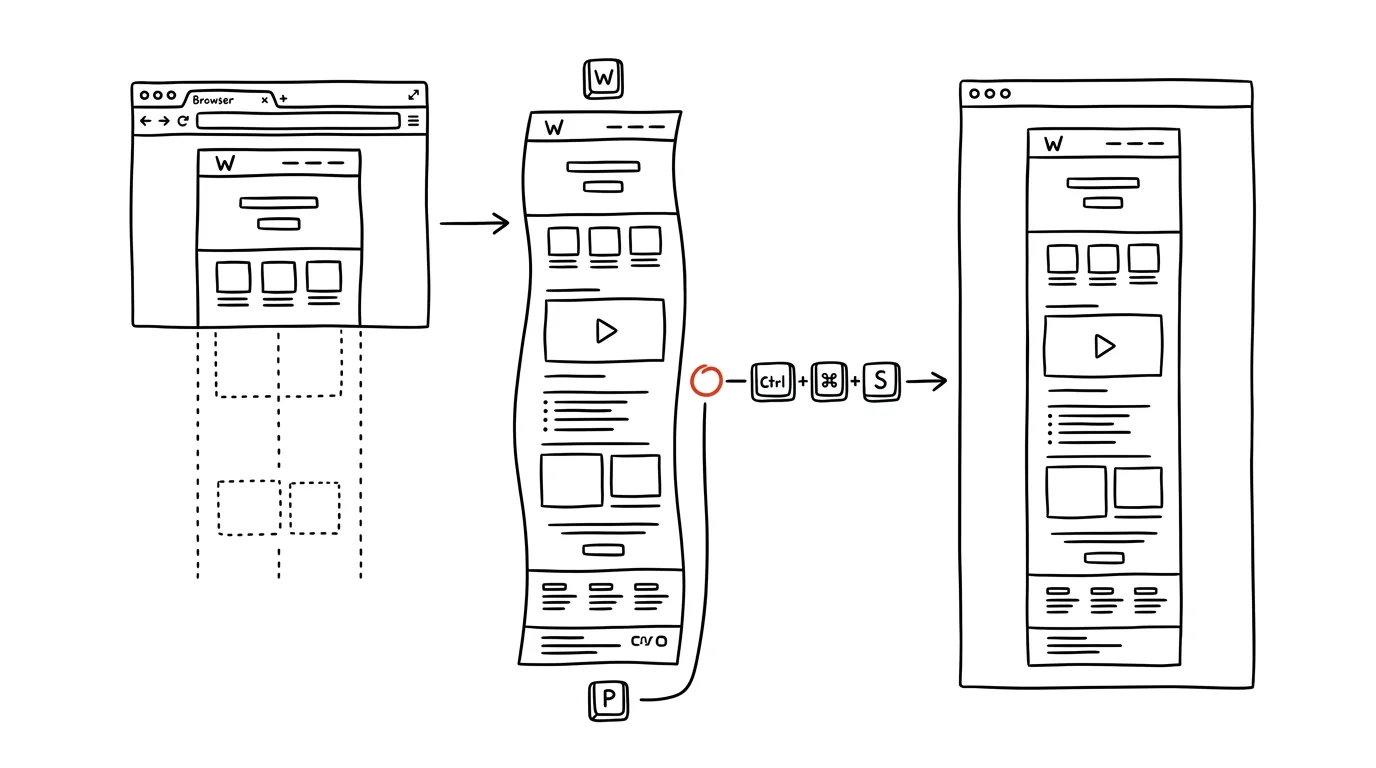
Potřebujete zachytit celou webovou stránku — ne jen výřez, který se vejde na monitor. Klasický Print Screen vyfotí obrazovku, takže lidé dělají čtyři screenshoty po sobě a lepí je v malování, nebo instalují pochybná rozšíření. Přitom Edge i Firefox mají celostránkový screenshot vestavěný a Chrome ho umí přes skrytý příkaz — všechno zdarma a bez instalace.
Jak na to
- Edge: stiskněte Ctrl + Shift + S a zvolte Zachytit celou stránku. Edge stránku sám „proskroluje“ a nabídne výsledek k okamžitému popsání, zkopírování nebo uložení.
- Firefox: klikněte na stránku pravým tlačítkem, zvolte Pořídit snímek obrazovky a pak tlačítko Uložit celou stránku (funguje i zkratka Ctrl+Shift+S). Snímek můžete zkopírovat do schránky, nebo stáhnout jako PNG.
- Chrome: stiskněte F12 (otevřou se nástroje pro vývojáře — nelekejte se), pak Ctrl + Shift + P a začněte psát „screenshot“. Zvolte Capture full size screenshot — Chrome uloží PNG celé stránky do stažených souborů. Nástroje pak zavřete znovu klávesou F12.
- Výsledek je jeden dlouhý obrázek v plném rozlišení — vhodný do dokumentace, reklamační korespondence nebo archivu.
- U velmi dlouhých stránek (nekonečné feedy, roční výpisy) počítejte s tím, že soubor bude mít klidně desítky megabajtů — před odesláním mailem se vyplatí ho zmenšit nebo poslat odkazem.
Vzorová situace
Marketérka odevzdává klientovi report o publikovaném článku. Místo tří nalepovaných výřezů pošle jeden snímek celé stránky — s hlavičkou, textem i patičkou, jak stránka ten den skutečně vypadala. Klient vidí kontext a nikdo nemusí nic skládat.
Druhá typická scéna: reklamace. E-shop vám potvrdil objednávku s určitou cenou a podmínkami. Celostránkový screenshot potvrzovací stránky je důkaz, který zachycuje všechno včetně drobného písma dole — ne jen výřez, u kterého lze namítnout, že něco chybí. Za půl roku, až bude stránka vypadat jinak, budete rádi, že máte její úplnou kopii.
Co vám to přinese
Zachycení celé stránky je otázka pěti vteřin místo pětiminutového lepení výřezů. Snímky jsou úplné, v jednom souboru a v plné kvalitě — což se počítá pokaždé, když screenshot slouží jako podklad nebo důkaz.
Pro tip
Ve Firefoxu můžete místo celé stránky vyfotit i konkrétní prvek: po spuštění snímku jen najeďte myší na odstavec, tabulku nebo obrázek — Firefox ho sám ohraničí a vyfotí přesně po okraje. Žádné třesoucí se tažení myší, žádné oříznuté půlky písmen.
Chcete jít do hloubky? V příručce najdete kapitolu Klíčové kategorie aplikací.
Podobné tipy
Text Extractor: zkopírujte text, který zkopírovat nejde
Win+Shift+T
Text ve screenshotu, na obrázku nebo ve videu? Win+Shift+T z PowerToys označenou oblast přečte přes OCR a text vloží do schránky.
Todoist filtry: vlastní pohled „důležité dnes“
Dotaz (p1 | p2) & due:today ukáže jen to, na čem dnes opravdu záleží. Zbytek nevidíte — a to je záměr.
Todoist: priorita a termín přímo v textu úkolu
Q
Napište „p1“ a úkol je rudý, „zítra 9:00“ a má termín. Rychlé přidání rozumí všemu v jednom řádku.
Pomohlo vám to?
Líbil se vám tip?
Každý týden posílám jeden takový do e-mailu. Dvě minuty čtení, hodiny úspor.
E-book Top 30 tipů zdarma — pošlu vám ho hned.
Pak 1 tip týdně · žádný spam · odhlášení jedním klikem
Radši systém než jednotlivé tipy? E-mailový kurz zdarma — sedm dní, sedm e-mailů, každý den jedna dovednost.