Tipy & triky · Zkratky · Prohlížeč · ~2 min denně · 3 min čtení
Ctrl+J: seznam stažených souborů
Naposledy ověřeno:
Ctrl+J
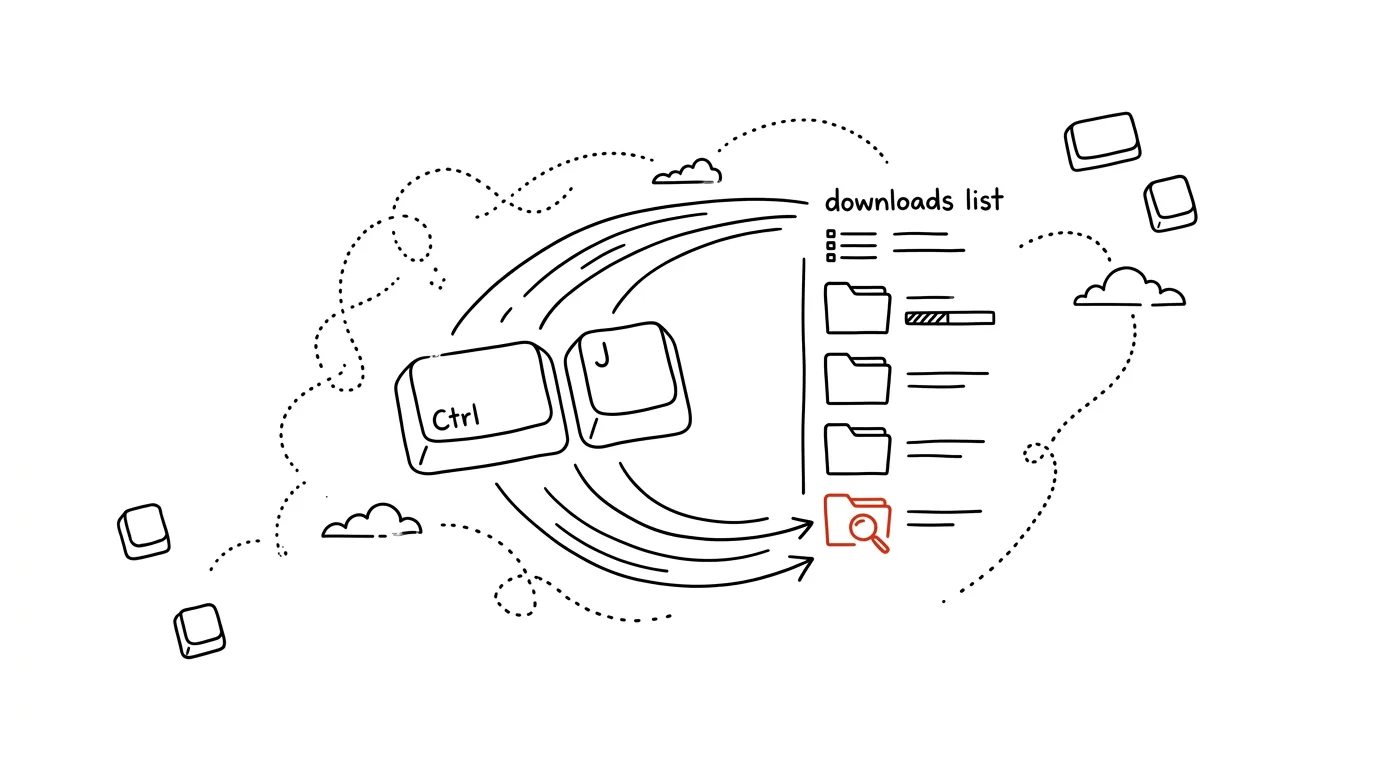
Hledání staženého souboru v Průzkumníku je zbytečné. Otevřít složku Stažené soubory, seřadit podle data, hledat mezi desítkami podobně pojmenovaných souborů ten, který jste stáhli před chvílí — to všechno vyřeší jedna klávesová zkratka rovnou v prohlížeči, kde jste soubor stahovali.
Vzorová situace
Účetní Milan si stáhne fakturu z e-mailu, chvíli pracuje na něčem jiném a pak si potřebuje fakturu otevřít. Zapomněl, jak přesně se soubor jmenoval — prohlížeč mu při stahování dal automatický název s číslem na konci. V Průzkumníku prochází složku Stažené soubory a hledá mezi desítkami podobných PDF podle data a velikosti, protože podle jména to nepozná.
S Ctrl + J otevře přímo v prohlížeči seznam všech stažených souborů seřazený podle času, s náhledem a možností rovnou otevřít nebo zobrazit ve složce. Fakturu, kterou stáhl před deseti minutami, najde na první pohled úplně nahoře seznamu, bez hádání podle jména souboru.
Jak na to
- Stiskněte Ctrl + J — otevře se panel nebo nová karta se seznamem všech stažených souborů, od nejnovějšího po nejstarší.
- U vybraného souboru zvolte Zobrazit ve složce, pokud potřebujete pracovat se souborem mimo prohlížeč (třeba ho přiložit do jiné aplikace).
- Nebo soubor rovnou otevřete jedním kliknutím přímo ze seznamu stahování, bez nutnosti hledat ho v systémovém průzkumníku vůbec.
- V seznamu stahování použijte Ctrl + F pro hledání podle názvu, pokud stažených souborů máte hodně a scrollování by trvalo dlouho.
- Ze stejného panelu lze stažené soubory i mazat ze seznamu (nebo rovnou z disku), takže funguje i jako rychlá správa přeplněné složky se staženými soubory.
- Zkratka funguje ve všech běžných prohlížečích na bázi Chromia (Chrome, Edge, Brave); ve Firefoxu otevírá stejný panel stahování stejná zkratka.
Nejlepší nástroje
- Vestavěný panel stahování prohlížeče (Ctrl+J) — dostupný ve všech hlavních prohlížečích, žádná instalace navíc.
- Nastavení automatického ukládání do konkrétní složky — v nastavení prohlížeče lze nastavit, aby se prohlížeč pokaždé zeptal, kam soubor uložit, což usnadní pozdější hledání i mimo panel stahování.
- Nástroje pro správu souborů se štítky (např. hledání podle typu souboru v Průzkumníku) — hodí se jako doplněk, když potřebujete stažené soubory dál třídit mimo prohlížeč.
- Pravidelné čištění složky Stažené soubory — jednoduchý týdenní zvyk (smazat nebo přesunout vyřízené soubory), díky kterému zůstává i panel stahování v prohlížeči přehledný.
Co vám to přinese
- Čas: odhadem 2 minuty denně ušetřené na hledání staženého souboru, u lidí, kteří stahují přílohy a dokumenty pravidelně, klidně víc.
- Menší frustraci: konec hádání, jak se soubor s automaticky vygenerovaným názvem vlastně jmenuje.
- Přehled o tom, co jste stáhli: seznam stahování funguje i jako rychlá historie příloh a souborů za poslední dny.
Pro tip
Kombinujte Ctrl + J s hledáním Ctrl + F přímo v panelu stahování — u delší historie stahování je rychlejší napsat část názvu souboru než scrollovat ručně. A pokud si všimnete, že vám do stejné složky padá spousta souborů, které tam nepatří, zvažte v nastavení prohlížeče přesměrování stahování podle typu souboru — obrázky jinam než dokumenty, ať se vám v jedné složce nekupí úplně všechno dohromady.
Chcete jít do hloubky? V příručce najdete kapitolu Klíčové kategorie aplikací.
Podobné tipy
Realistický deadline: jak ho stanovit
Odhad podle podobných hotových projektů drží líp než odhad podle plánu. Ukazujeme postup i to, jak posun oznámit, aby neublížil.
Velký návod · 16 min
Reporting nahoru: z dat příběh pro vedení
Kompletní návod s prompty: exekutivní shrnutí se závěrem na prvním řádku, grafy čitelné za deset vteřin, příprava na nepříjemné otázky a měsíční rutina.
Velký návod · 18 min
Reprodukovatelná analýza dat: z jednorázového dotazu udělejte postup, který dá vždycky stejné číslo
Kompletní návod s prompty: proč agent napíše pokaždé jiný skript, kdy přejít od chatu k souboru, spouštění podle rozvrhu a odhalení tiché chyby.
Pomohlo vám to?
Líbil se vám tip?
Každý týden posílám jeden takový do e-mailu. Dvě minuty čtení, hodiny úspor.
E-book Top 30 tipů zdarma — pošlu vám ho hned.
Pak 1 tip týdně · žádný spam · odhlášení jedním klikem
Radši systém než jednotlivé tipy? E-mailový kurz zdarma — sedm dní, sedm e-mailů, každý den jedna dovednost.