Tipy & triky · Komunikace · Prohlížeč · ~10 min denně · 2 min čtení
Komentář s @ v Dokumentech Google umí přiřadit úkol
Naposledy ověřeno:
Obsah článku
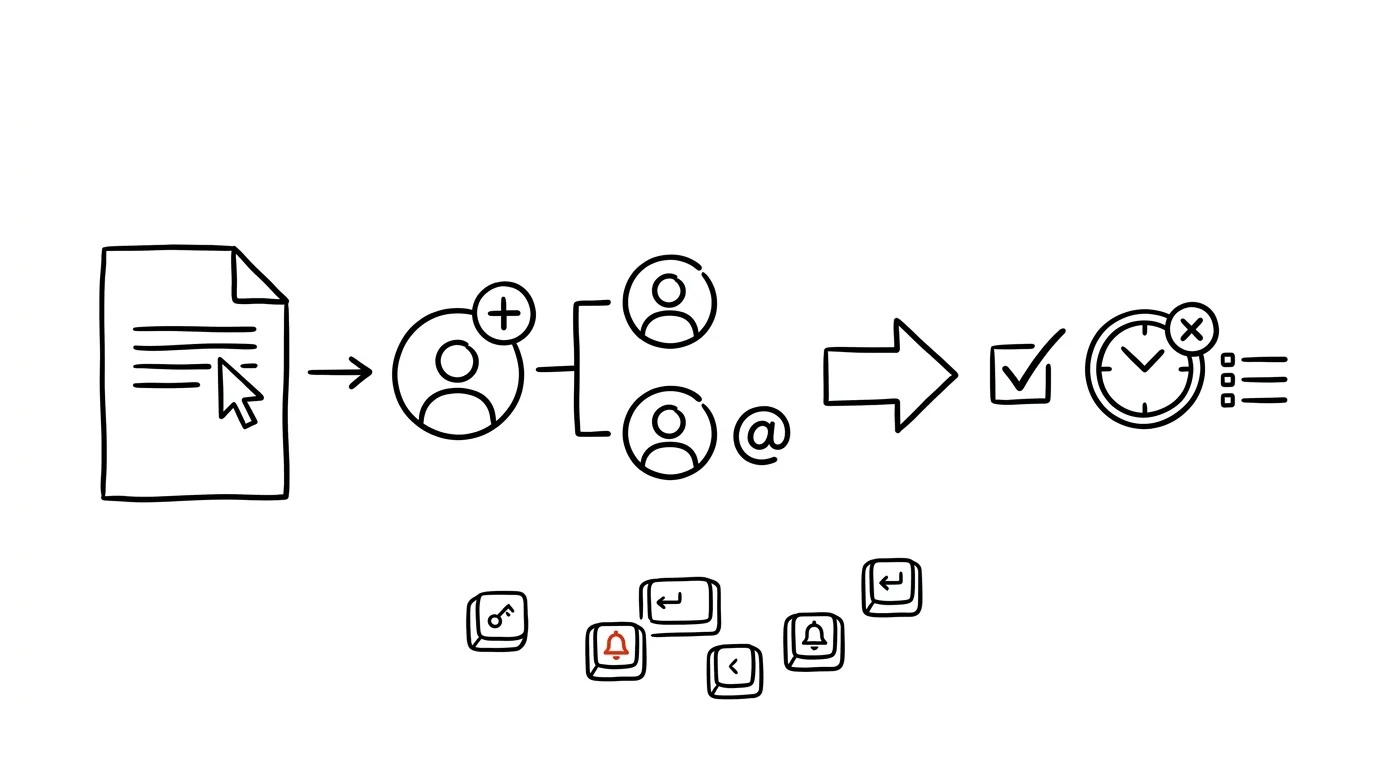
Sdílený dokument plný komentářů typu „tohle by chtělo doplnit“ má jednu vadu: nikdo konkrétní za nic nezodpovídá, a tak připomínky visí týdny. Dokumenty, Tabulky i Prezentace Google přitom umí z komentáře udělat skutečný úkol: zmíníte v něm kolegu přes zavináč, zaškrtnete Přiřadit — a dotyčný dostane upozornění, úkol se mu počítá a vyřešit ho může právě on. Z vágního „mělo by se“ je adresné „uděláš“.
Jak na to
- Označte text (nebo buňku či objekt), kterého se připomínka týká, a vložte komentář — tlačítkem, nebo zkratkou Ctrl + Alt + M.
- V textu komentáře napište @ a začněte psát jméno či e-mail kolegy; vyberte ho z nabídky.
- Pod komentářem se objeví zaškrtávátko Přiřadit uživateli… — zaškrtněte ho a odešlete.
- Kolega dostane e-mailové upozornění s úryvkem a odkazem přímo na místo v dokumentu. U komentáře je viditelně uvedeno, komu je úkol přiřazen.
- Po splnění klikne přiřazený na fajfku Označit jako vyřešené — vlákno se uklidí, ale zůstává dohledatelné v historii komentářů (ikona komentářů vpravo nahoře), takže se k němu dá kdykoli vrátit.
- Úkol jde v odpovědi přiřadit i někomu jinému — odpovědnost se předá dál, nic nezapadne.
Dvě jemnosti navíc: zmínit můžete i člověka, který dokument zatím nevidí — Dokumenty samy nabídnou, že mu ho nasdílíte, včetně volby úrovně přístupu. A kdo dostává příliš mnoho upozornění, může si je zkrotit: ikona zvonečku v panelu komentářů umožňuje odebírat jen komentáře, které se týkají přímo vás.
Vzorová situace
Vedoucí marketingu prochází návrh tiskové zprávy. Místo mailu se seznamem „Jano, doplň citaci; Petře, ověř čísla“ projde dokument a u každého místa nechá přiřazený komentář tomu, kdo ho má vyřešit. Jana i Petr dostanou upozornění s odkazem přesně na svou větu, po opravě úkol odškrtnou — a vedoucí na jednom místě vidí, co už je hotové a co ještě visí. Žádné dohledávání v mailových vláknech.
Co vám to přinese
Připomínky s adresátem a stavem: na první pohled je vidět, kdo má co udělat a co už je vyřešené. Odpadne celá vrstva koordinačních e-mailů „už jsi to zapracoval?“ — dokument si revizní kolečko řídí sám. A protože vyřešená vlákna zůstávají v historii, nikdy se neztratí ani zdůvodnění, proč se něco změnilo.
Pro tip
Zavináč v komentářích je sourozenec zavináče přímo v textu dokumentu — v textu vkládá zmínky a šablony, v komentáři deleguje. Dohromady dělají z Dokumentů Google plnohodnotný nástroj pro týmovou revizi.
Chcete jít do hloubky? V příručce najdete kapitolu Profesionální e-mailová komunikace.
Podobné tipy
Velký návod · 46 min
Marketingová kampaň z jednoho zdroje pravdy: Canva, Buffer, Meta Ads a Brevo přes MCP
Kompletní návod s 25 prompty: kampaňový dokument v gitu jako jediný zdroj pravdy, grafika z brandové šablony v Canvě, plánování přes Buffer, reklama přes Meta Ads MCP a newsletter v Brevu — šest týdnů kampaně, ve kterých změna claimu znamená jednu opravu, ne pět přepisů.
Velký návod · 66 min
Které nástroje mají MCP konektor a co umí
Kompletní návod s prompty: co MCP je, čím se liší oficiální a komunitní konektor a co umí osm oblastí nástrojů — od poznámek po CAD.
Velký návod · 20 min
Meta Ads a Google Analytics přes MCP
Konektor Meta Ads a oficiální MCP server Google Analytics dají modelu skutečná čísla. Uvnitř 17 promptů a důvod, proč se čísla nikdy nesejdou.
Pomohlo vám to?
Líbil se vám tip?
Každý týden posílám jeden takový do e-mailu. Dvě minuty čtení, hodiny úspor.
E-book Top 30 tipů zdarma — pošlu vám ho hned.
Pak 1 tip týdně · žádný spam · odhlášení jedním klikem
Radši systém než jednotlivé tipy? E-mailový kurz zdarma — sedm dní, sedm e-mailů, každý den jedna dovednost.