Tipy & triky · Aplikace · Všude · ~15 min týdně · 2 min čtení
Odebrání duplicit na tři kliknutí
Naposledy ověřeno:
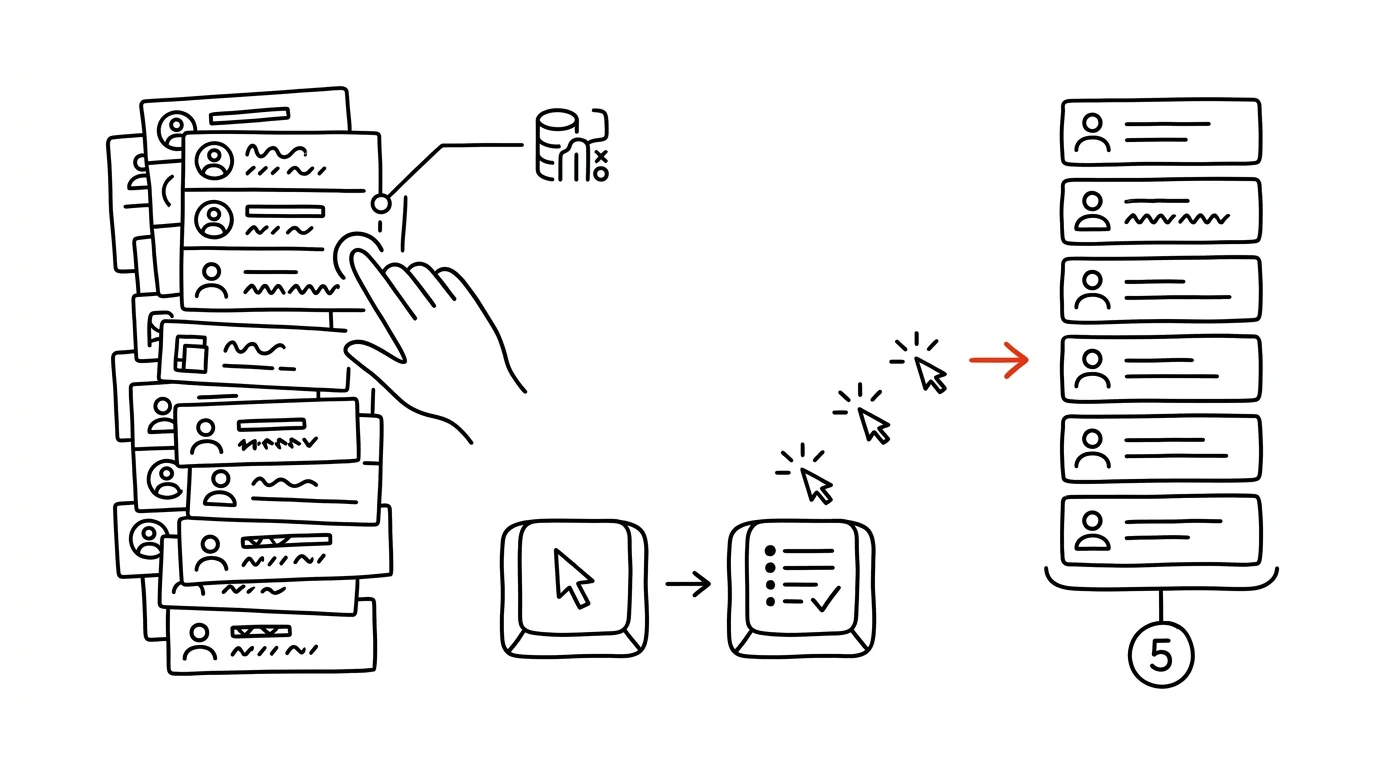
Najít v seznamu tisíc kontaktů ty, které se v něm objevují dvakrát, je práce, kterou nemá smysl dělat po očku ani řadit a procházet ručně — je to přesně ten typ úlohy, na kterou stačí jeden vestavěný nástroj. Funkce Odebrat duplicity projde vybraná data, porovná je podle zvolených sloupců a duplicitní řádky smaže sama, včetně přehledu, kolik jich vlastně bylo.
Vzorová situace
Barbora spravuje databázi kontaktů, do které se roky importovaly seznamy z různých akcí a formulářů. Výsledkem je seznam, kde se stejný e-mail objevuje klidně třikrát — jednou s malým písmenem, jednou s velkým, jednou s překlepem ve jméně. Ruční procházení tisíce řádků a hledání, co je duplicita a co ne, by zabralo celé odpoledne a stejně by něco proklouzlo.
S funkcí Odebrat duplicity označí data, zvolí, že se má porovnávat podle sloupce E-mail, a za pár vteřin dostane hlášku, kolik záznamů Excel smazal. Zbytek seznamu zůstává netknutý, jen bez opakovaných e-mailů.
Jak na to
- Klikněte do dat a přejděte na Data → Odebrat duplicity.
- V dialogu zaškrtněte sloupce, podle kterých se má porovnávat — pokud zaškrtnete jen E-mail, Excel bude jako duplicitu považovat každý řádek se stejnou e-mailovou adresou bez ohledu na to, zda se liší jméno nebo telefon.
- Potvrďte a Excel duplicitní řádky smaže a zobrazí hlášku s počtem odstraněných a ponechaných záznamů.
- Zvažte, jestli chcete porovnávat podle jednoho klíčového sloupce (typicky e-mail nebo IČO), nebo podle kombinace víc sloupců — čím víc sloupců zaškrtnete, tím přísnější musí být shoda, aby byl řádek považován za duplicitu.
- Operace je nevratná standardním způsobem, kromě Ctrl+Z hned po provedení, takže před spuštěním na důležitých datech se vyplatí mít zálohu nebo kopii listu.
Nejlepší nástroje
- Vestavěná funkce Odebrat duplicity (Excel) — nejrychlejší řešení na tři kliknutí, bez přípravy dat navíc.
- Power Query — pokud duplicity čistíte pravidelně u dat, která se importují znovu a znovu, Power Query umí krok odebrání duplicit zařadit do opakovatelného postupu, který se sám spustí při každém obnovení.
- Google Sheets — obdobnou funkci najdete pod Data → Vyčištění dat → Odebrat duplicity, chování je velmi podobné.
Co vám to přinese
- Čas: odhadem 15 minut týdně oproti ručnímu řazení a procházení seznamu při hledání opakovaných záznamů.
- Čistší data: seznam kontaktů nebo položek bez duplicit znamená přesnější součty, přesnější hromadnou korespondenci a méně trapných situací, jako dvakrát poslaný e-mail témuž člověku.
- Přehled o rozsahu problému: hláška s počtem smazaných řádků rovnou ukáže, jak moc byla data zanesená.
Pro tip
Pokud si nejste jistí, že chcete duplicity rovnou smazat, nejdřív si je nechte jen zvýraznit — Podmíněné formátování → Zvýraznit pravidla buněk → Duplicitní hodnoty obarví opakované záznamy, aniž by cokoli smazalo, takže se můžete rozhodnout u každého případu zvlášť.
Chcete jít do hloubky? V příručce najdete kapitolu Klíčové kategorie aplikací.
Podobné tipy
WhatsApp: připnutí zprávy na vrch chatu
Podržte zprávu a zvolte Připnout — zůstane v liště nad chatem na 24 hodin, 7 nebo 30 dnů. Uvnitř i připnutí celého chatu a soukromá hvězdička.
WhatsApp sobě: nejrychlejší poznámkový blok, co máte
Konverzace se sebou samými ve WhatsAppu je zápisník i most mezi telefonem a počítačem — odkazy, fotky a soubory bez kabelu a e-mailů sobě.
Win+A: rychlá nastavení Windows bez myši
Win+A
Win+A otevře panel s Wi-Fi, Bluetooth, hlasitostí i režimem soustředění. Uvnitř i Win+N pro oznámení a úprava přepínačů tužkou podle sebe.
Pomohlo vám to?
Líbil se vám tip?
Každý týden posílám jeden takový do e-mailu. Dvě minuty čtení, hodiny úspor.
E-book Top 30 tipů zdarma — pošlu vám ho hned.
Pak 1 tip týdně · žádný spam · odhlášení jedním klikem
Radši systém než jednotlivé tipy? E-mailový kurz zdarma — sedm dní, sedm e-mailů, každý den jedna dovednost.