Tipy & triky · Aplikace · Všude · ~3 min denně · 2 min čtení
Součet a průměr bez vzorce: stačí označit
Naposledy ověřeno:
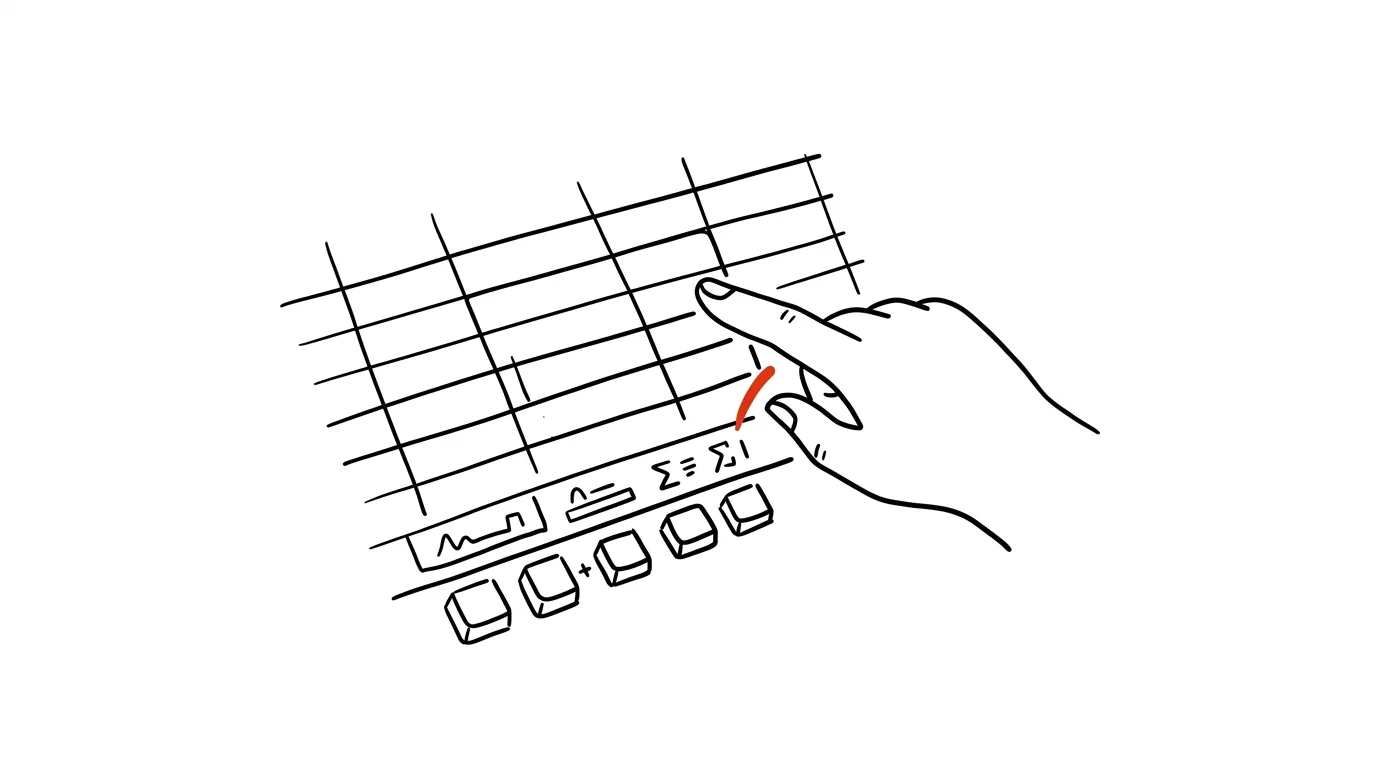
Na rychlou kontrolu čísel — kolik je součet, jaký je průměr, kolik je vyplněných buněk — nepotřebujete psát vzorec ani hledat volnou buňku, kam ho umístit. Stačí označit oblast myší a podívat se dolů na stavový řádek, kde Excel tyhle základní statistiky počítá za vás průběžně, v reálném čase.
Vzorová situace
Anna kontroluje přehled výdajů a potřebuje rychle vědět, kolik dělá součet vybraných deseti řádků, aniž by tuhle hodnotu chtěla mít trvale zapsanou nikde v tabulce. Psát kvůli jedné rychlé kontrole vzorec do volné buňky a pak ho zase mazat je zbytečná práce navíc.
Stačí označit deset buněk myší a podívat se dolů na stavový řádek — Součet, Průměr i Počet jsou tam vidět okamžitě, bez zápisu jediného znaku. Změní-li výběr, čísla se přepočítají sama.
Jak na to
- Označte oblast čísel, kterou chcete zkontrolovat — stačí tažením myší nebo pomocí Shift a šipek.
- Ve stavovém řádku úplně dole v okně Excelu se zobrazí Průměr, Počet (počet vybraných buněk) a Součet vybraných hodnot.
- Hodnoty se přepočítávají okamžitě při každé změně výběru — nemusíte nic potvrzovat ani obnovovat.
- Pravým klikem na stavový řádek otevřete nabídku, kde si můžete přidat i Minimum, Maximum a další statistiky, které tam standardně nejsou zobrazené.
- Kliknutím na kteroukoli z hodnot ve stavovém řádku (třeba na Součet) ji zkopírujete do schránky a můžete ji vložit jinam bez nutnosti hodnotu opisovat ručně.
Nejlepší nástroje
- Vestavěný stavový řádek (Excel) — nejrychlejší cesta k rychlé kontrole čísel, bez psaní vzorce.
- Google Sheets — při označení oblasti se v pravém dolním rohu zobrazí malé okno se součtem vybraných buněk, po kliknutí na něj i s dalšími statistikami, princip je stejný, jen v jiném rohu obrazovky.
- Vzorec v pomocné buňce — pro hodnotu, kterou chcete mít trvale viditelnou a ne jen jako okamžitou kontrolu, je pořád lepší volbou skutečný vzorec, ne stavový řádek.
Co vám to přinese
- Čas: odhadem 3 minuty denně u drobných kontrol, které by jinak vyžadovaly napsat a pak smazat pomocný vzorec.
- Čistší tabulka: žádné pomocné vzorce navíc, které byste museli po kontrole zase mazat a riskovat, že na jeden zapomenete.
- Rychlá zpětná vazba: stačí označit a podívat se dolů, výsledek je vidět dřív, než byste stihli napsat vzorec.
Pro tip
Hodnotu ze stavového řádku můžete kliknutím rovnou zkopírovat do schránky a vložit jinam — nemusíte si číslo opisovat ručně ani kvůli němu psát vzorec, který byste pak zase mazali.
Chcete jít do hloubky? V příručce najdete kapitolu Klíčové kategorie aplikací.
Podobné tipy
Mac: přesun souborů přes Cmd+Option+V
Cmd+Option+V
Mac nemá pro soubory Ctrl+X: zkopírujte Cmd+C a vložte Cmd+Option+V — soubor se přesune. Uvnitř: skok do složky přes Cmd+Shift+G a vrácení Cmd+Z.
Ikona v záhlaví okna: soubor přetáhnete rovnou z aplikace
Dokument, který máte otevřený, přetáhnete do mailu či chatu přímo za ikonku v záhlaví okna — bez hledání souboru ve Finderu.
Mezerník: náhled souboru bez otevírání aplikace
mezerník
Označte soubor ve Finderu a stiskněte mezerník. PDF, fotky, video i tabulky si prohlédnete okamžitě — bez čekání na aplikaci.
Pomohlo vám to?
Líbil se vám tip?
Každý týden posílám jeden takový do e-mailu. Dvě minuty čtení, hodiny úspor.
E-book Top 30 tipů zdarma — pošlu vám ho hned.
Pak 1 tip týdně · žádný spam · odhlášení jedním klikem
Radši systém než jednotlivé tipy? E-mailový kurz zdarma — sedm dní, sedm e-mailů, každý den jedna dovednost.