Tipy & triky · Komunikace · Prohlížeč · ~10 min denně · 3 min čtení
Odložte mail na chvíli, kdy s ním můžete něco udělat
Naposledy ověřeno:
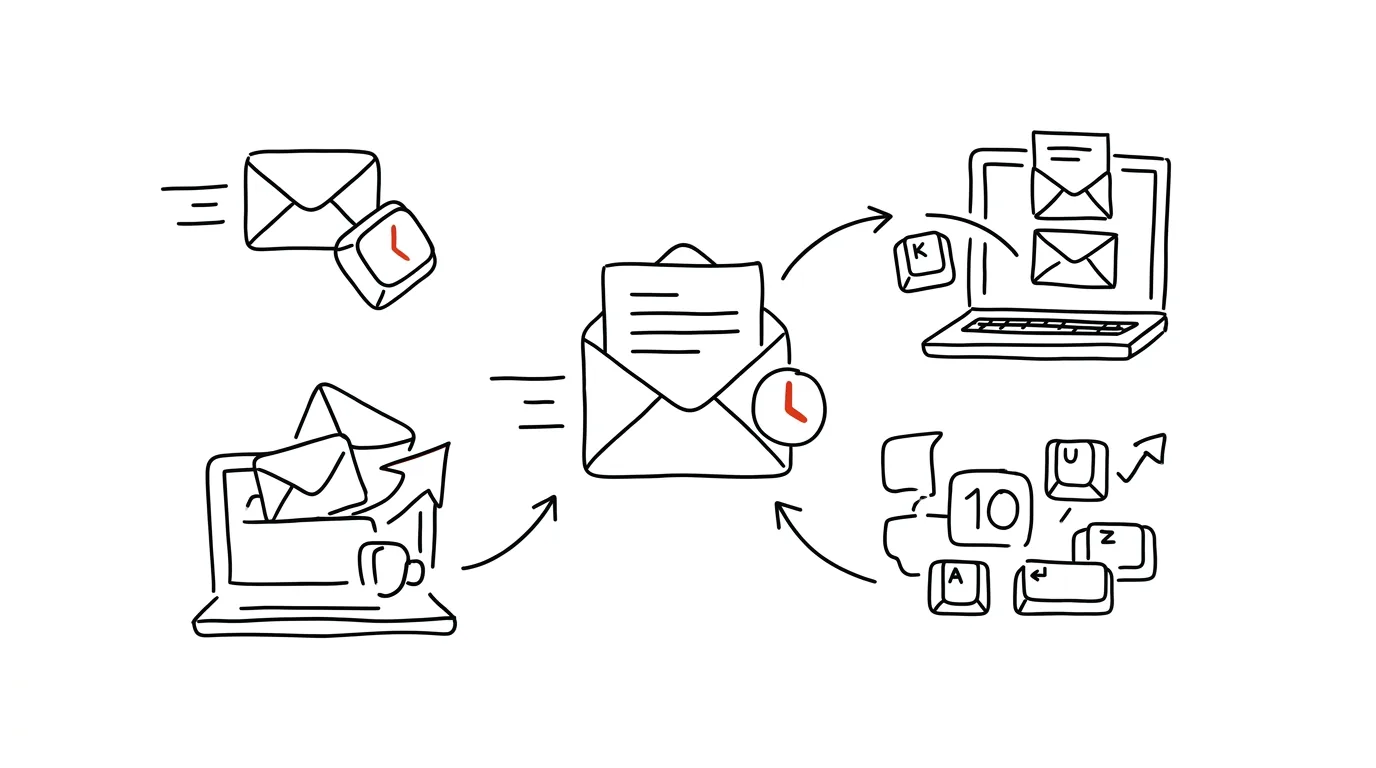
Mail, se kterým teď nemůžete nic udělat, v inboxu jen překáží a žere pozornost — vidíte ho pokaždé, když inbox otevřete, ale odpovědět na něj zatím nemůžete, protože čekáte na informaci, na kolegu, nebo prostě na vhodnější chvíli. Funkce Odložit takový mail dočasně schová a vrátí ho přesně tehdy, kdy s ním budete moct něco udělat, místo aby se s ním musela pořád znovu potýkat vaše pozornost.
Vzorová situace
Projektová manažerka Zuzana dostane mail s žádostí o schválení rozpočtu, na který ale nemůže odpovědět dřív, než se v úterý sejde s finančním oddělením. Mail zůstává v inboxu celý týden, míhá se jí před očima při každém otevření pošty a připomíná jí něco, co stejně nemůže vyřešit dřív než v úterý.
S funkcí Odložit mail zmizí z inboxu úplně a vrátí se sám v úterý ráno — přesně ve chvíli, kdy má smysl se jím zabývat. Do té doby má Zuzana čistý inbox a hlavu bez zbytečné připomínky nevyřešitelného úkolu.
Jak na to
- Najeďte myší na zprávu v seznamu a klikněte na ikonu hodin (Odložit), která se u zprávy zobrazí, nebo — máte-li mail už otevřený — stiskněte B.
- Vyberte, kdy se má mail vrátit: nabízené možnosti bývají zítra ráno, tento víkend, příští týden, nebo si zadejte vlastní datum a čas přesně podle potřeby.
- Mail se okamžitě přesune z inboxu do zvláštní sekce Odloženo, odkud ho lze kdykoli ručně vrátit dřív, pokud se situace změní.
- V určený čas se mail automaticky vrátí zpátky na vrchol inboxu, jako by právě dorazil, se stejnou viditelností jako nová zpráva.
- Odložit lze i více zpráv najednou — označte je zaškrtávacími políčky v seznamu a použijte stejnou ikonu hodin nad seznamem.
- Pokud se vám u konkrétního mailu pravidelně opakuje potřeba odložit ho na stejnou dobu (například na pondělní ráno kvůli poradě), zvažte kombinaci s naplánovanou událostí v kalendáři, aby vám k mailu přibyla i připomínka mimo Gmail.
- Sekci Odloženo si čas od času projděte celou, ne jen reagujte na jednotlivé návraty mailů — snadno se tam nahromadí víc odložených zpráv, než čekáte.
Nejlepší nástroje
- Vestavěná funkce Odložit v Gmailu — zdarma, funguje přímo v rozhraní, žádné rozšíření není potřeba.
- Naplánované úkoly v Outlooku — obdobný princip pro uživatele Microsoft 365.
- Todoist nebo podobný úkolovník s integrací do e-mailu — hodí se, když chcete mail rovnou proměnit v úkol s termínem, ne jen ho dočasně schovat.
- Štítky s vlastním systémem priorit — alternativa k odkládání pro lidi, kteří preferují mít vše viditelné, jen roztříděné podle naléhavosti místo skryté mimo dohled.
Co vám to přinese
- Čas: odhadem 10 minut denně, které by jinak zabralo opakované přehlížení a znovupročítání mailů, na které zatím nemůžete reagovat.
- Čistý inbox jako skutečný seznam úkolů: zůstává v něm jen to, co vyžaduje pozornost právě teď, ne věci naplánované na později.
- Menší mentální zátěž: mozek si nemusí sám pamatovat, že na tohle musíte zítra odpovědět — odložený mail se vrátí sám, ve správný čas.
- Nic se neztratí: na rozdíl od archivace „na později, až budu mít čas" má odložený mail pevný termín návratu.
- Realističtější inbox: to, co vidíte při otevření pošty, odpovídá tomu, co skutečně můžete řešit právě teď, ne všemu, co kdy dorazilo.
Pro tip
Funkci Odložit kombinujte s naplánovaným odesláním — mail si nejdřív odložíte na chvíli, kdy máte na odpověď čas, a rovnou naplánujete jeho odeslání na vhodnou hodinu, aniž by dvě různé funkce vyžadovaly dva samostatné kroky navíc.
Chcete jít do hloubky? V příručce najdete kapitolu Profesionální e-mailová komunikace.
Podobné tipy
Velký návod · 14 min
Jedna na jednu s AI: příprava, vedení, kontinuita
Kompletní návod s prompty: trvalý zápisník na každého člověka, příprava 1:1 za pět minut, zpětná vazba metodou SBI a podklad pro hodnoticí pohovor.
Kabelový pořádek za minutu: klip na hraně stolu
Kabel, co po odpojení spadne za stůl, je denní mikrofrustrace. Kancelářský klip a pár suchých zipů ji zruší jednou provždy.
Blokujte si v kalendáři čas na soustředěnou práci
Prázdný kalendář je pozvánka na schůzky. Zablokujte si dopoledne na hlubokou práci dřív, než to udělá někdo jiný.
Pomohlo vám to?
Líbil se vám tip?
Každý týden posílám jeden takový do e-mailu. Dvě minuty čtení, hodiny úspor.
E-book Top 30 tipů zdarma — pošlu vám ho hned.
Pak 1 tip týdně · žádný spam · odhlášení jedním klikem
Radši systém než jednotlivé tipy? E-mailový kurz zdarma — sedm dní, sedm e-mailů, každý den jedna dovednost.