Tipy & triky · Komunikace · Prohlížeč · ~10 min denně · 3 min čtení
Sekce inboxu: úkoly, čeká na odpověď, přečíst
Naposledy ověřeno:
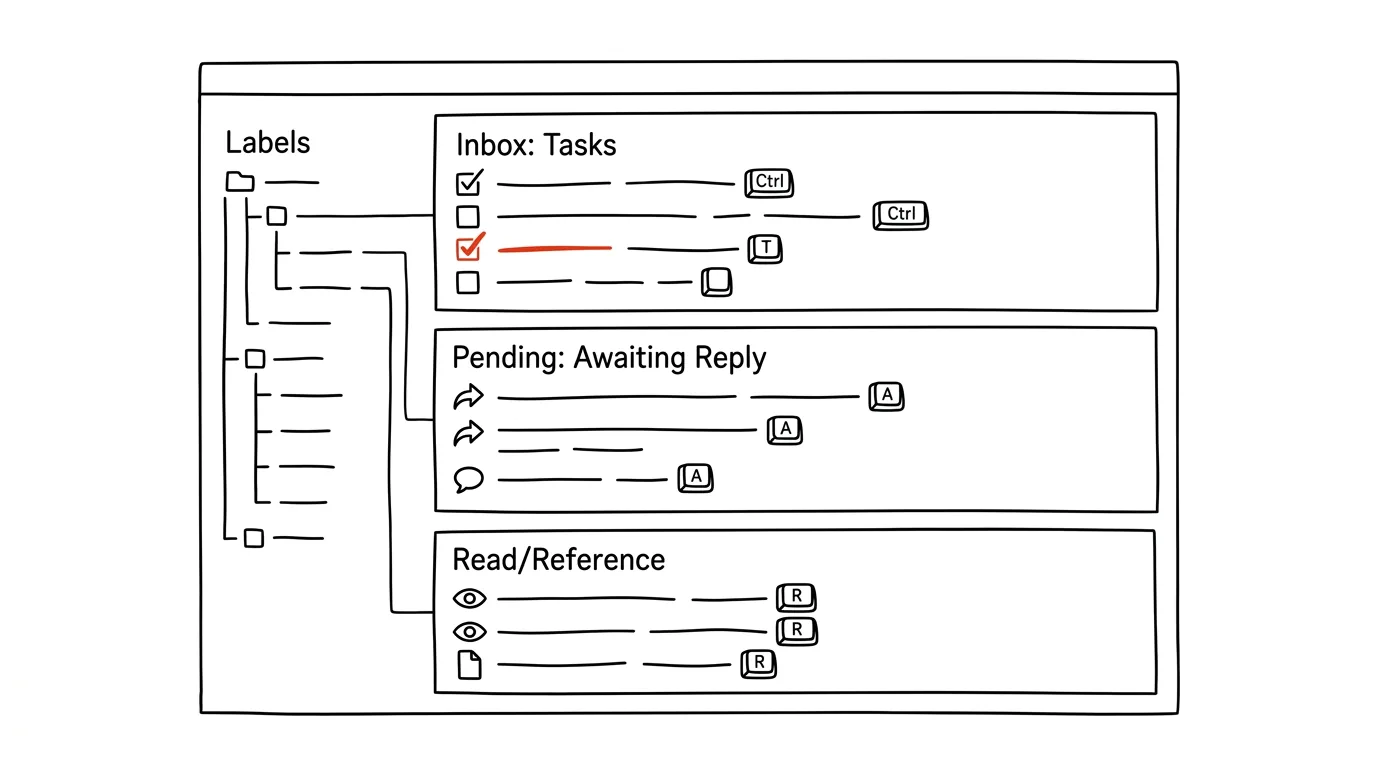
Jeden proud mailů nerozlišuje „musím vyřešit dnes" od „někdy si přečtu, až budu mít čas" — obojí přistává na stejné hromadě a je jen na vás, abyste si v hlavě neustále přehazovali priority. Funkce Více schránek tenhle jeden proud rozdělí na přehledné sekce podle toho, co s mailem skutečně potřebujete udělat, takže se z inboxu stává skutečná pracovní deska, ne jen chronologický seznam.
Vzorová situace
Vedoucí oddělení Radek má inbox plný různorodých zpráv: úkoly vyžadující okamžitou pozornost, zprávy, na které čeká odpověď od kolegy, a materiály na přečtení, které nejsou urgentní. Všechno leží v jednom seznamu seřazeném podle času příchodu, takže důležitý úkol od ředitele může klidně ležet pod deseti nepodstatnými zprávami jen proto, že přišel dřív.
S funkcí Více schránek se mu inbox rozdělí na tři jasně oddělené sekce — a Radek na první pohled vidí, co skutečně řeší, na co čeká a co si nechá na později. Rozhoduje se rychleji, protože priorita je vidět ze samotného rozložení obrazovky, ne z toho, kdy zpráva dorazila.
Jak na to
- Otevřete Nastavení → Zobrazit všechna nastavení → záložka Doručená pošta → Typ doručené pošty: Více schránek.
- V sekci s nastavením jednotlivých panelů zadejte vyhledávací dotazy, podle kterých se mají zprávy do sekcí třídit — například
is:starredpro zprávy, které aktuálně řešíte,label:cekapro zprávy, u kterých čekáte na odpověď od někoho jiného, alabel:ctenipro materiály na později. - Než dotazy začnou fungovat, potřebujete mít odpovídající štítky vytvořené — založíte je v postranním panelu Gmailu tlačítkem Vytvořit nový štítek.
- Zprávy do jednotlivých sekcí zařazujete pomocí hvězdičky (klávesa S) a štítků (klávesa L otevře nabídku štítků) — obojí jde ovládat přímo z klávesnice bez sahání po myši.
- Počet a pořadí sekcí, stejně jako to, kolik zpráv se v každé zobrazuje, si můžete v témže nastavení kdykoli upravit podle toho, jak vám to reálně vyhovuje.
- Sekce jde umístit i vedle sebe místo pod sebou, což se hodí na širších monitorech — v nastavení zvolte rozložení podle preferovaného zobrazení.
- Systém funguje nejlépe, když má jasná pravidla — než začnete, rozmyslete si, které tři nebo čtyři kategorie skutečně potřebujete, a nepřidávejte sekce jen proto, že je to technicky možné.
Nejlepší nástroje
- Vestavěná funkce Více schránek v Gmailu — zdarma, celé nastavení zabere pár minut, žádné rozšíření není potřeba.
- Priority Inbox v Gmailu — alternativní vestavěné řešení, které Gmail sám odhaduje, co je důležité, místo ručně nastavených sekcí.
- Fokusovaná doručená pošta v Outlooku — obdobný princip rozdělení pro uživatele Microsoft 365, i když s jinou logikou třídění.
- Todoist nebo podobný úkolovník napojený na e-mail — pro lidi, kterým už samotné sekce v Gmailu nestačí a chtějí maily rovnou proměňovat na úkoly s termíny.
- Filtry v kombinaci se štítky — základ, na kterém funkce Více schránek staví; i bez ní jde mít alespoň barevně odlišené kategorie zpráv v jednom seznamu.
Co vám to přinese
- Čas: odhadem 10 minut denně díky tomu, že nemusíte procházet celý inbox, abyste našli to důležité mezi nedůležitým.
- Jasnější priority: vidíte na první pohled, co čeká na vaši akci, co je jen ve frontě na odpověď od někoho jiného a co může počkat.
- Méně přehlédnutých úkolů: důležitá zpráva se neztratí pod desítkami méně naléhavých jen proto, že dorazila dřív.
- Klidnější práci se schránkou: rozhodování, co řešit teď, přebírá z velké části samotné rozložení obrazovky, ne váš úsudek nad každou jednotlivou zprávou.
- Lepší přehled pro celý tým: pokud pracujete s delegovanými maily nebo sdílenou schránkou, sekce ukážou na první pohled, co ještě čeká na zpracování a co už je hotovo.
Pro tip
Sekci s odpověďmi, na které čekáte, si projděte jednou týdně samostatně — je to nejlepší místo, kde odhalíte věci, na které jste zapomněli, protože čekáte na někoho jiného a mezitím vám to vypadlo z hlavy.
Chcete jít do hloubky? V příručce najdete kapitolu Profesionální e-mailová komunikace.
Podobné tipy
Snap Layouts: rozložení oken z náhledu maximalizace
Win+Z
Najeďte myší na tlačítko maximalizace (nebo Win+Z) a vyberte, kam okno patří — poloviny, třetiny, mřížka.
Automatické obnovení aplikací po restartu
Windows umí po restartu znovu otevřít aplikace, které běžely. Aktualizace přes noc pak neznamená ranní skládání pracovního prostředí.
Historie schránky ve Windows: Win+V
Win+V
Místo Ctrl+V stiskněte Win+V a otevře se seznam všeho, co jste zkopírovali. Uvnitř i připínání položek a synchronizace mezi dvěma počítači.
Pomohlo vám to?
Líbil se vám tip?
Každý týden posílám jeden takový do e-mailu. Dvě minuty čtení, hodiny úspor.
E-book Top 30 tipů zdarma — pošlu vám ho hned.
Pak 1 tip týdně · žádný spam · odhlášení jedním klikem
Radši systém než jednotlivé tipy? E-mailový kurz zdarma — sedm dní, sedm e-mailů, každý den jedna dovednost.