Tipy & triky · Komunikace · Všude · ~5 min denně · 3 min čtení
Základní zkratky Outlooku: odpověď, odeslání, přepínání modulů
Naposledy ověřeno:
Ctrl+R
Outlook se dá z velké části řídit bez myši, a přesto ho většina lidí ovládá výhradně kliknutím — přepínáním mezi poštou a kalendářem myší, hledáním tlačítka odeslat v horní liště, klikáním na odpověď. Pár základních zkratek přitom pokryje devadesát procent toho, co v poště děláte celý den, a ruce díky nim zůstávají na klávesnici mezi psaním a odesíláním, bez zbytečných přesunů na myš a zpátky.
Vzorová situace
Konzultant Vojtěch tráví v Outlooku většinu pracovního dne — odpovídá na maily, přepíná se do kalendáře ověřit volný termín, vrací se zpátky do pošty. Bez zkratek to znamená desítky drobných přesunů ruky mezi klávesnicí a myší za den, což se nezdá jako velký problém u jednoho mailu, ale sečteno za celý den je to reálně ztracený čas i únava ze zbytečného přepínání. Se zkratkami odpoví na mail, odešle ho a přeskočí do kalendáře zkontrolovat termín, aniž by ruce opustily klávesnici — a zpátky do pošty se vrátí stejně rychle.
Jak na to
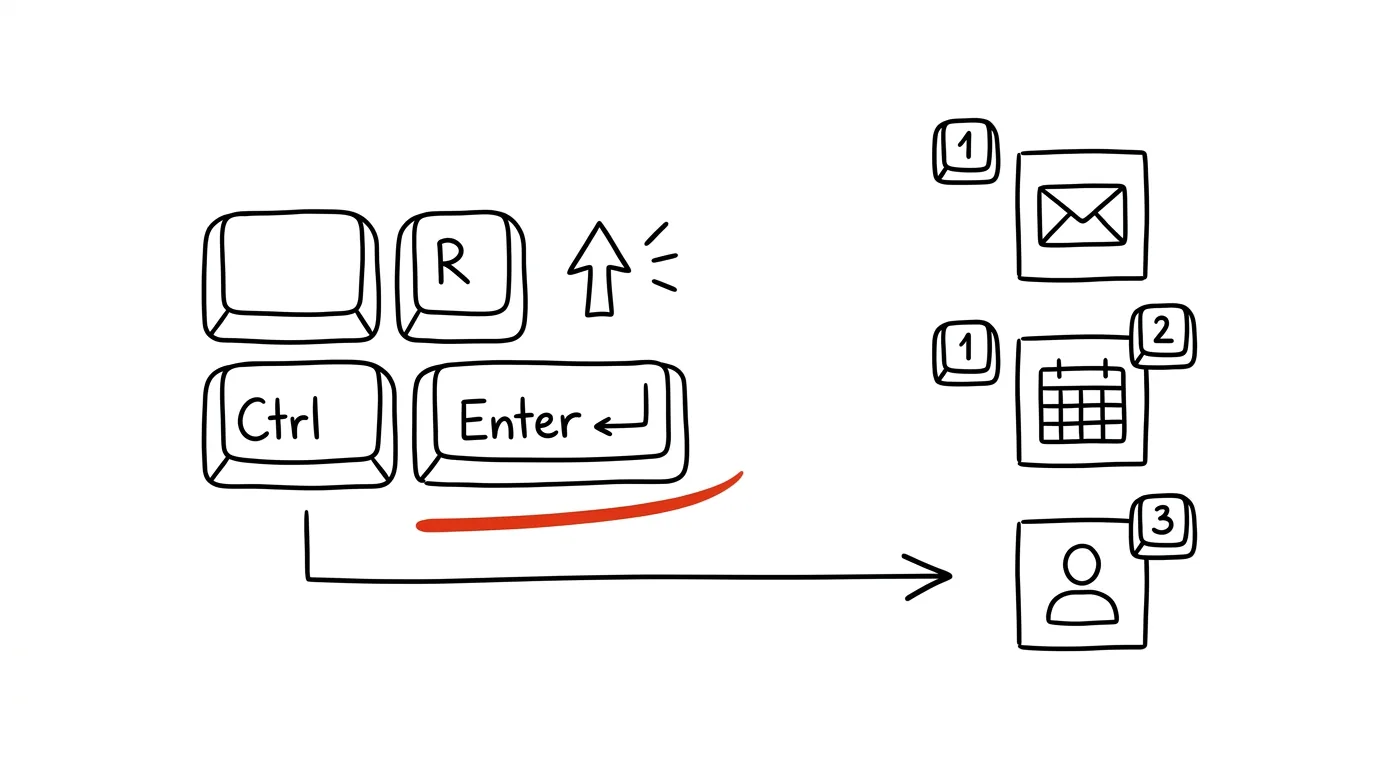
- Ctrl + R odpovědět odesílateli, Ctrl + Shift + R odpovědět všem účastníkům konverzace, Ctrl + F přeposlat zprávu dál.
- Ctrl + Enter odeslat rozepsanou zprávu, aniž byste museli sahat po tlačítku Odeslat v okně zprávy.
- Ctrl + 1 přepne na modul pošty, Ctrl + 2 na kalendář, Ctrl + 3 na kontakty (lidé) — přepínání mezi hlavními moduly Outlooku bez klikání na ikony v levém panelu.
- Ctrl + Shift + M otevře novou zprávu odkudkoli v Outlooku, i když zrovna nejste v modulu pošty.
- Zkratky se dají kombinovat do plynulého toku: Ctrl + R pro odpověď, napsat text, Ctrl + Enter pro odeslání — celá odpověď na mail bez jediného kliknutí myší.
- Ctrl + Shift + A vytvoří novou událost v kalendáři odkudkoli, podobně jako zkratka pro novou zprávu — hodí se, když si chcete rovnou zapsat termín, aniž byste přepínali modul ručně.
Nejlepší nástroje
- Vestavěné klávesové zkratky Outlooku — zdarma, fungují okamžitě, není potřeba nic instalovat ani nastavovat.
- Přehled zkratek v nápovědě Outlooku — pro úplný seznam zkratek nad rámec těch nejpoužívanějších, hodí se projít jednou a vybrat si pár dalších podle vlastní práce.
- Rychlé kroky (Quick Steps) — pro sekvence víc akcí najednou, které jednoduchá zkratka nepokryje, viz samostatný tip o rychlých krocích.
Co vám to přinese
- Čas: odhadem pět minut denně díky menšímu počtu přesunů mezi klávesnicí a myší za celý pracovní den.
- Plynulost: psaní a odesílání mailů bez přerušení toku myšlenek kvůli hledání tlačítka.
- Menší únavu: desítky drobných přesunů ruky na myš a zpátky se za den sčítají, i když každý sám o sobě vypadá zanedbatelně.
- Rychlejší práci pod tlakem: ve dnech s vysokým objemem mailů je rozdíl mezi klikáním a zkratkami citelně znát na celkovém čase stráveném v poště.
- Přenositelnou dovednost: stejné nebo velmi podobné zkratky fungují i v jiných programech Microsoft 365, takže se investice do jejich naučení vrátí i mimo Outlook.
Pro tip
Nemusíte se učit zkratky všechny najednou — začněte s Ctrl + R a Ctrl + Enter, tedy odpovědí a odesláním, protože ty použijete nejčastěji ze všech. Zbytek přidávejte postupně, jakmile vám první dvě přejdou do automatiky.
Chcete jít do hloubky? V příručce najdete kapitolu Profesionální e-mailová komunikace.
Podobné tipy
Zamrzlá aplikace? Vynucené ukončení bez restartu
Cmd+Option+Esc
Cmd+Option+Esc je macOS obdoba Ctrl+Alt+Delete. Zamrzlou aplikaci ukončíte za tři vteřiny.
Handoff: rozepsanou práci předáte z iPhonu na Mac jedním klikem
Mail rozepsaný v tramvaji dopíšete na Macu přesně tam, kde jste skončili. Handoff předává rozdělanou práci mezi zařízeními sám.
Cmd+Shift+/ najde jakoukoli funkci v menu — a ukáže, kde je
Cmd+Shift+/
Nevíte, kde je v aplikaci schovaná nějaká funkce? Zkratka otevře hledání v menu, najde příkaz podle názvu a šipkou ukáže, kde sídlí.
Pomohlo vám to?
Líbil se vám tip?
Každý týden posílám jeden takový do e-mailu. Dvě minuty čtení, hodiny úspor.
E-book Top 30 tipů zdarma — pošlu vám ho hned.
Pak 1 tip týdně · žádný spam · odhlášení jedním klikem
Radši systém než jednotlivé tipy? E-mailový kurz zdarma — sedm dní, sedm e-mailů, každý den jedna dovednost.