Tipy & triky · Aplikace · Mobil · ~10 min týdně · 2 min čtení
iPhone: skenování dokumentů v Poznámkách
Naposledy ověřeno:
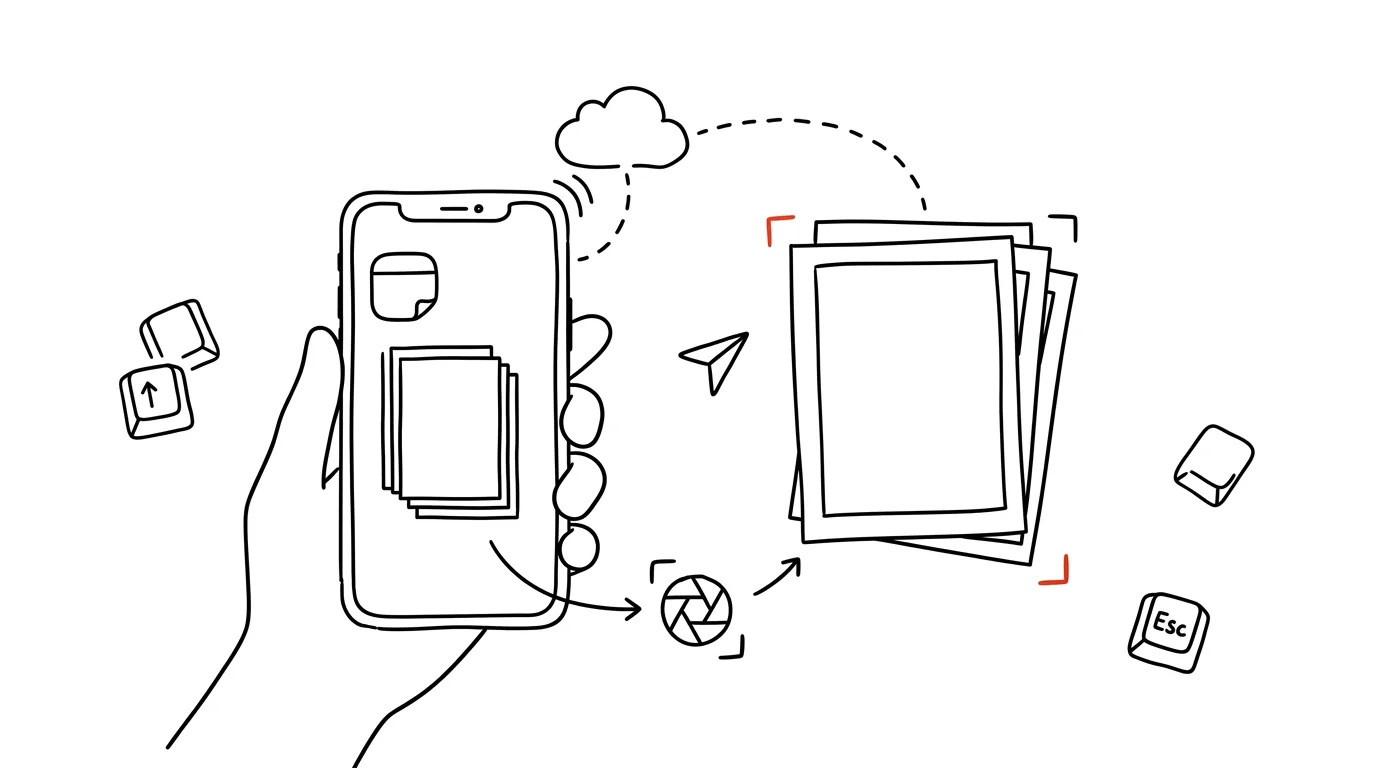
Papír přestává existovat v momentě, kdy ho vyfotíte pořádně. Aplikace Poznámky, kterou má každý iPhone už od výroby, v sobě skrývá plnohodnotný skener dokumentů — rovná fotka se automaticky ořízne, narovná a zesvětlí jako naskenovaná stránka, ne jako obyčejná fotografie z galerie.
Vzorová situace
Přijde vám papírová faktura od dodavatele nebo podepsaná smlouva, kterou musíte poslat účetní. Vyfotit ji mobilem „narychlo" znamená křivý roh, stín od vaší ruky a soubor, který nikdo nechce otevírat. Přes skener v Poznámkách vyfotíte stejný dokument tak, že aplikace okraje sama najde, snímek narovná do pravého úhlu a doostří text — výsledek vypadá, jako by prošel opravdovým stolním skenerem, a rovnou je to PDF, ne fotka z galerie.
Jak na to
- Otevřete aplikaci Poznámky a vytvořte novou poznámku (nebo otevřete existující).
- Ťukněte na ikonu fotoaparátu v panelu nástrojů a zvolte Skenovat dokumenty.
- Namiřte telefon na dokument — aplikace sama rozpozná okraje a po chvíli automaticky vyfotí, nebo stiskněte spoušť ručně, pokud chcete mít kontrolu nad momentem snímku.
- Snímek se hned ořízne a narovná; pokud výsledek nesedí, rohy oříznutí lze přetáhnout prstem a upravit ručně.
- Pro vícestránkový dokument pokračujte ve fotografování dalších stránek — všechny skončí v jednom souboru.
- Po dokončení ťukněte na Uložit — vznikne PDF přímo v poznámce, které pak sdílíte přes AirDrop, mail nebo zprávu.
Nejlepší nástroje
- Skener v Poznámkách (iOS) — vestavěný, zdarma, žádná další aplikace není potřeba.
- Google Disk / Google Lens — obdobný skener s automatickým oříznutím pro uživatele Androidu nebo pro ty, kdo chtějí sken rovnou v cloudu.
- Adobe Scan — pro náročnější potřeby: rozpoznání textu, automatické řazení do složek a export přímo do PDF s prohledávatelným textem.
- Microsoft Lens — vhodná alternativa pro ty, kdo pracují v prostředí Microsoft 365 a chtějí sken rovnou v OneDrive.
Co vám to přinese
- Čas: žádné hledání skeneru nebo čekání, až se dostanete k tiskárně se skenovací funkcí — dokument máte hotový za pár vteřin tam, kde zrovna stojíte.
- Kvalitu výstupu: narovnaný, ořízlý a čitelný dokument místo šikmé fotky s odlesky, kterou nikdo nechce tisknout ani přeposílat dál.
- Pořádek: vícestránkové dokumenty skončí v jednom souboru, ne v deseti samostatných fotkách v galerii.
- Nezávislost na papíru: originál můžete po naskenování klidně vyhodit nebo založit, digitální kopie je stejně kvalitní.
Pro tip
Skenujte na rovné podložce s kontrastním pozadím (tmavý stůl pod bílým papírem) — algoritmus najde okraje mnohem spolehlivěji než na stole podobné barvy jako dokument. A pokud sken budete potřebovat i jinde než v Poznámkách, rovnou ho odtud sdílejte — poznámka zůstane jako záloha.
Chcete jít do hloubky? V příručce najdete kapitolu Klíčové kategorie aplikací.
Podobné tipy
Word: hromadné nahrazení textu (Ctrl+H)
Ctrl+H
Ctrl+H ve Wordu nahradí text v celém dokumentu naráz. Ukážeme i nahrazování formátování, dvojitých mezer a skrytých znaků přes „Speciální“.
Shift+F5 ve Wordu: skok na místo poslední úpravy
Shift+F5
Otevřete dokument a Word vás hodí na začátek. Shift+F5 skočí přesně tam, kde jste minule přestali psát.
Adresy .new: prázdný dokument za jednu vteřinu
Napište do prohlížeče docs.new nebo sheets.new — a nový dokument se rovnou otevře. Funguje i word.new a excel.new od Microsoftu.
Pomohlo vám to?
Líbil se vám tip?
Každý týden posílám jeden takový do e-mailu. Dvě minuty čtení, hodiny úspor.
E-book Top 30 tipů zdarma — pošlu vám ho hned.
Pak 1 tip týdně · žádný spam · odhlášení jedním klikem
Radši systém než jednotlivé tipy? E-mailový kurz zdarma — sedm dní, sedm e-mailů, každý den jedna dovednost.