Tipy & triky · Aplikace · Mac · ~5 min týdně · 2 min čtení
AirDrop: soubor do vedlejšího zařízení za dvě vteřiny
Naposledy ověřeno:
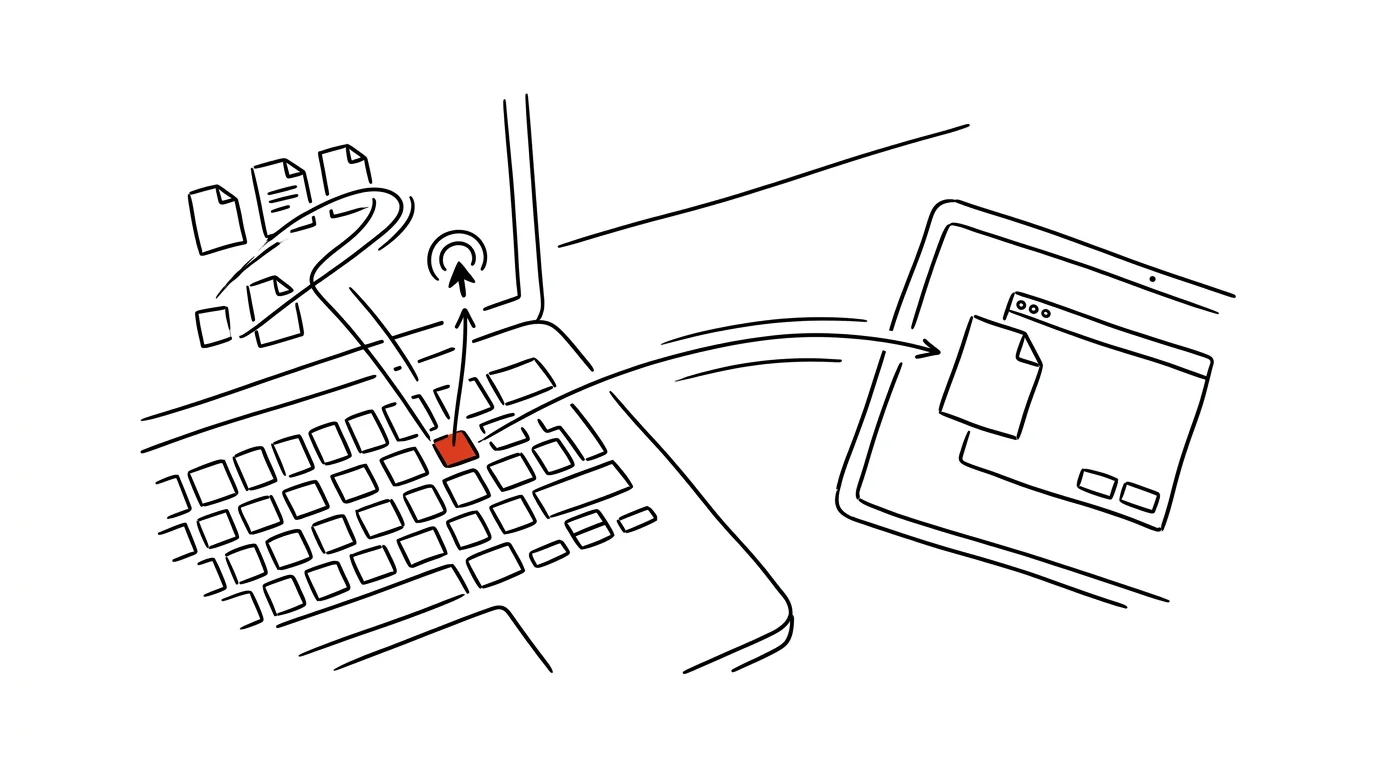
Poslat si prezentaci z Macu do iPhonu mailem je zbytečná oklika — musíte napsat sami sobě mail, počkat na odeslání, pak ho na telefonu stáhnout, a to všechno přes internet, i když obě zařízení leží vedle sebe na stole. AirDrop pošle soubor přímo mezi zařízeními bez komprese, bez limitu velikosti a bez toho, abyste museli být připojení k internetu.
Vzorová situace
Dokončíte prezentaci na Macu a potřebujete ji mít na iPhonu, abyste ji mohli ukázat klientovi rovnou z telefonu. Přes mail to znamená napsat zprávu sami sobě, přiložit soubor, počkat na odeslání, přepnout na telefon, otevřít mail, stáhnout přílohu — a u větších souborů narazit na limit velikosti přílohy. Přes AirDrop stačí soubor ve Finderu vybrat, sdílet a na telefonu do pár vteřin potvrdit přijetí — soubor jde napřímo mezi zařízeními, ne přes cizí server.
Jak na to
- Ve Finderu klikněte na soubor pravým tlačítkem (nebo Ctrl + klik) a vyberte Sdílet → AirDrop.
- Ujistěte se, že obě zařízení mají zapnuté Bluetooth a Wi-Fi — AirDrop je potřebuje obě, i když se samotný přenos neděje přes internet.
- V okně AirDropu vyberte cílové zařízení, které se v seznamu objeví, jakmile jsou obě zařízení dost blízko u sebe.
- Na cílovém zařízení se objeví žádost o přijetí — potvrďte ji; mezi vlastními zařízeními přihlášenými ke stejnému Apple ID se přijímá automaticky bez potvrzování.
- Stejným způsobem funguje AirDrop i obráceně — z fotky na iPhonu přímo do složky na Macu, nebo mezi dvěma Macy.
- Pokud se zařízení v seznamu nezobrazuje, zkontrolujte v Nastavení → Obecné → AirDrop, že příjem není omezený jen na kontakty, ke kterým druhá strana nepatří.
Nejlepší nástroje
- AirDrop (vestavěná funkce macOS a iOS) — zdarma, bez internetu, bez limitu velikosti souboru, funguje mezi všemi Apple zařízeními.
- Nearby Share — obdobná funkce pro Android a Windows zařízení, pokud posíláte soubor mimo Apple ekosystém.
- Sdílená schránka iCloud Drive nebo Dokumenty — pro soubory, ke kterým má mít přístup víc lidí trvale, ne jen jednorázový přenos.
- Universal Clipboard — pokud potřebujete přenést jen krátký text nebo odkaz, ne celý soubor, stačí zkopírovat a vložit mezi zařízeními bez AirDropu.
Co vám to přinese
- Čas: přenos velkého souboru trvá vteřiny místo minut čekání na nahrání a stažení přes mail nebo cloud.
- Kvalitu: žádná komprese fotek a videí, jakou dělá mail nebo většina messengerů — soubor dorazí přesně v původní kvalitě.
- Nezávislost na internetu: funguje i bez Wi-Fi připojení k routeru, stačí, že mají obě zařízení Wi-Fi a Bluetooth zapnuté.
- Menší nepořádek v mailu: nevznikají vám desítky mailů „sám sobě" s přílohami, které stejně za chvíli smažete.
Pro tip
Pokud AirDrop mezi vlastními zařízeními nefunguje spolehlivě, zkontrolujte, že obě jsou přihlášená ke stejnému Apple ID a mají zapnutý Handoff v Nastavení — bez toho se automatické přijímání mezi vlastními zařízeními nemusí spustit.
Chcete jít do hloubky? V příručce najdete kapitolu Klíčové kategorie aplikací.
Podobné tipy
Diagramy do článku ve formátu SVG
Schéma řekne za tři vteřiny to, co odstavec za minutu. Jak si nechat vygenerovat vektorový diagram, ošetřit přístupnost a ověřit každé číslo v něm.
Dokumenty Google: hlasové psaní česky
Ctrl+Shift+S
Nástroje → Hlasové psaní, nebo rovnou Ctrl+Shift+S — diktování česky a zdarma. Uvnitř: jak diktovat interpunkci a proč to funguje jen v Chromu.
Komentář s @ v Dokumentech Google umí přiřadit úkol
Zmiňte v komentáři kolegu a zaškrtněte Přiřadit — z připomínky je úkol s odpovědnou osobou, který jde vyřešit až po splnění.
Pomohlo vám to?
Líbil se vám tip?
Každý týden posílám jeden takový do e-mailu. Dvě minuty čtení, hodiny úspor.
E-book Top 30 tipů zdarma — pošlu vám ho hned.
Pak 1 tip týdně · žádný spam · odhlášení jedním klikem
Radši systém než jednotlivé tipy? E-mailový kurz zdarma — sedm dní, sedm e-mailů, každý den jedna dovednost.