Tipy & triky · Zkratky · Mac · ~3 min denně · 3 min čtení
Skok do libovolné složky přes Cmd+Shift+G
Naposledy ověřeno:
Cmd+Shift+G
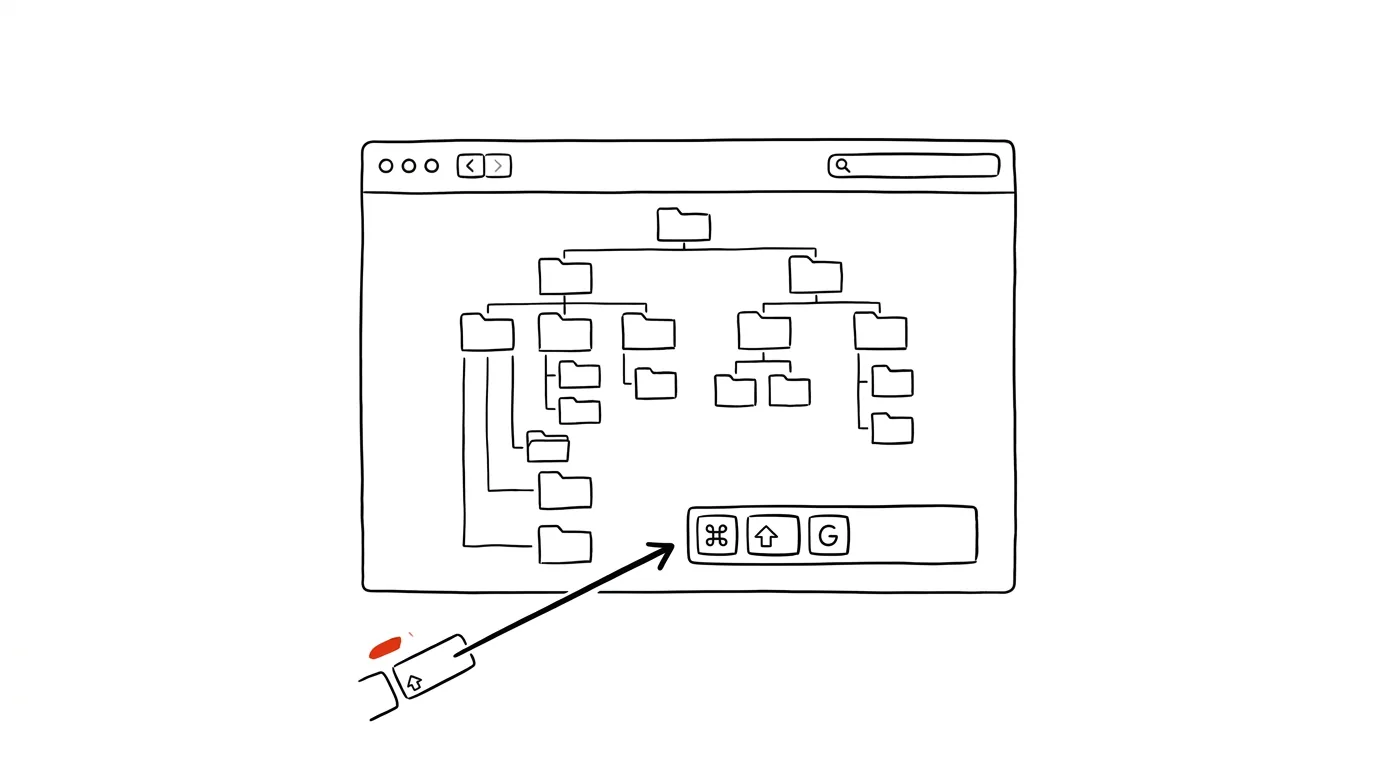
Znáte cestu ke složce? Tak ji prostě napište, nemusíte se proklikávat přes Plochu, Dokumenty a tři podsložky. Klikání myší přes několik úrovní najednou je zbytečně pomalé, obzvlášť pokud přesnou cestu už znáte zpaměti. Finder má skrytý řádek pro zadání cesty, který se aktivuje jednou zkratkou a funguje jako rychlý teleport kamkoli v souborovém systému. Zvlášť se hodí pro skryté složky, které Finder běžně vůbec nezobrazuje.
Vzorová situace
Potřebujete se dostat do složky „~/Library/Application Support“, abyste upravili konfigurační soubor nějaké aplikace. Bez zkratky to znamená: otevřít domovskou složku, podržet Option v menu Přejít, aby se zobrazila skrytá Library, proklikat se přes další podsložky — a doufat, že jste nikde neuhnuli.
Se zkratkou Cmd+Shift+G napíšete celou cestu na jeden zátah a jste tam okamžitě, i kdyby šlo o složku, kterou Finder normálně skrývá. Stejně tak se hodí v situaci, kdy vám kolega pošle přesnou cestu k souboru na sdíleném disku — místo hledání ve stromu složek ji jen vložíte a jste na místě.
Jak na to
- Ve Finderu stiskněte Cmd + Shift + G — otevře se malé okno s textovým polem.
- Začněte psát cestu, třeba „~/Documents“ nebo „/Library“ — Finder průběžně našeptává odpovídající složky a stiskem Tab návrh potvrdíte.
- Stiskem Enter se okno zavře a Finder vás rovnou přenese do cílové složky, i kdyby byla v systému běžně skrytá.
- Funguje to i pro cesty k souborům — zadáte-li cestu k souboru, Finder ho ve složce jen označí.
- Zkratku lze použít i v ukládacích a otevíracích dialozích většiny aplikací — hodí se, když ukládáte soubor hluboko do struktury projektu a nechcete se proklikávat.
- Pokud cestu neznáte přesně, stačí napsat její začátek a nechat Finder nabídnout možnosti — funguje to podobně jako doplňování příkazů v Terminálu.
Nejlepší nástroje
- Vestavěná zkratka Cmd+Shift+G — nejrychlejší cesta, funguje všude, kde je otevřený souborový dialog macOS.
- Terminál (příkaz cd) — pro ty, kdo stejně tak často pracují v příkazové řádce, je to přirozená alternativa.
- Alfred nebo Raycast — spouštěče třetích stran, které umí otevřít složku podle názvu bez nutnosti znát celou cestu.
- Postranní panel Finderu s připnutými oblíbenými složkami — pro místa, kam chodíte pravidelně, je rychlejší si je jednou připnout.
- Historie nedávných složek — v menu Přejít najdete i seznam naposledy navštívených míst, který se hodí, když si přesnou cestu nepamatujete, ale víte, že jste tam byli nedávno.
Co vám to přinese
- Čas: u složitější struktury projektů ušetříte klidně minutu za každý skok, který by jinak znamenal proklikávání.
- Přístup ke skrytým místům: knihovna uživatele a další systémové složky jsou najednou stejně dostupné jako Dokumenty.
- Přesnost: napsaná cesta nemůže vést vedle, na rozdíl od klikání, kde se snadno spletete o jednu složku.
- Menší frustraci u vývojářských nástrojů: konfigurační soubory, cache a logy bývají schované právě v místech, kam se myší proklikáváte nejhůř — a tahle zkratka je zpřístupní stejně snadno jako Dokumenty.
Pro tip
Vlnovka „“ zastupuje vaši domovskou složku, takže „/Downloads“ funguje odkudkoli bez ohledu na to, kde zrovna ve Finderu jste. Kombinujte to s Tabem pro doplňování — stačí napsat pár prvních písmen názvu složky a nechat Finder dokončit zbytek.
Chcete jít do hloubky? V příručce najdete kapitolu Klíčové kategorie aplikací.
Podobné tipy
Ctrl+J: seznam stažených souborů
Ctrl+J
Kde je ten stažený soubor? Ctrl+J otevře stahování s tlačítkem Zobrazit ve složce.
Přiblížení stránky: Ctrl+plus, minus a nula
Ctrl++
Malé písmo na webu není nutnost. Ctrl a kolečko myši (nebo +/−) stránku přiblíží, Ctrl+0 vrátí normál.
Ctrl+Shift+V: vložení textu bez formátu
Ctrl+Shift+V
Ctrl+Shift+V vloží text bez cizích fontů, barev a odkazů — v Dokumentech Google, Gmailu i Wordu. Ukazujeme i záchranu, když zkratka nefunguje.
Pomohlo vám to?
Líbil se vám tip?
Každý týden posílám jeden takový do e-mailu. Dvě minuty čtení, hodiny úspor.
E-book Top 30 tipů zdarma — pošlu vám ho hned.
Pak 1 tip týdně · žádný spam · odhlášení jedním klikem
Radši systém než jednotlivé tipy? E-mailový kurz zdarma — sedm dní, sedm e-mailů, každý den jedna dovednost.