Tipy & triky · Zkratky · Mac · ~2 min denně · 3 min čtení
Finder na Macu: zkratky na složky
Naposledy ověřeno:
Cmd+Option+L
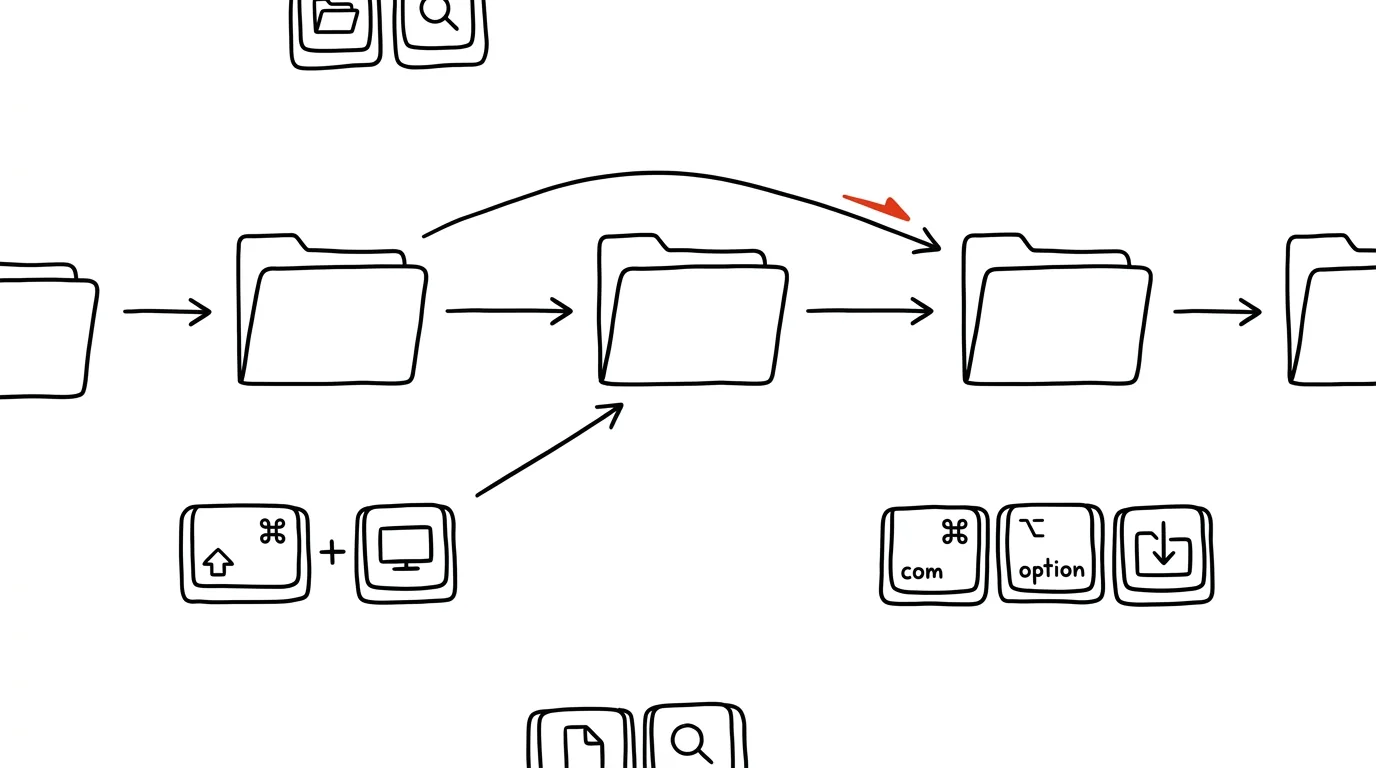
Nejčastější složky, do kterých chodíte několikrát denně — Stahování, Plocha, Dokumenty — mají ve Finderu vlastní klávesové zkratky. Jsou to jedny z nejstarších a nejstabilnějších zkratek v macOS, takže fungují stejně na desetiletí starém i letošním modelu Macu. Nemusíte se k nim proklikávat přes postranní panel ani hledat ikonu na ploše. Stisk dvou až tří kláves vás tam přenese okamžitě, ať máte otevřené jakékoli okno Finderu.
Vzorová situace
Stahujete si podklady k prezentaci — pět souborů za sebou z různých stránek. Po každém stažení potřebujete zkontrolovat, jestli se soubor uložil správně, přejmenovat ho nebo přesunout. Bez zkratek to znamená pokaždé najít ve Finderu postranní panel a v něm položku Stahování, pokud tam vůbec je.
Se zkratkou Cmd+Option+L jste ve složce Stahování jedním stiskem, ať je aktuálně otevřené okno Finderu kdekoli. Podobně to funguje i obráceně — když soubor přesouváte pryč ze Stahování do Dokumentů, obě zkratky vás tam a zpátky přenesou bez jediného kliknutí myší.
Jak na to
- Cmd + Option + L přenese do složky Stahování — nejpoužívanější z celé sady, protože sem míří všechno stažené z prohlížeče.
- Cmd + Shift + D otevře Plochu — rychlejší než minimalizovat všechna okna.
- Cmd + Shift + A otevře složku Aplikace — hodí se, když hledáte program, který nemáte v Docku.
- Cmd + Shift + H otevře vaši domovskou složku — kořen, ze kterého se dá dostat kamkoli dál.
- Cmd + Shift + O otevře Dokumenty.
- Zkratky fungují v jakémkoli okně Finderu i v otevíracích či ukládacích dialozích ostatních aplikací — třeba při hledání souboru k přiložení do e-mailu.
- Nemusíte mít otevřené žádné okno Finderu předem — stačí být na Ploše nebo mít Finder aktivní jako popředí, a zkratka rovnou otevře nové okno v cílové složce.
Nejlepší nástroje
- Vestavěné zkratky Finderu — nejrychlejší, žádná instalace, fungují všude v systému.
- Postranní panel Finderu s vlastními oblíbenými položkami — pro složky bez vlastní zkratky je stačí jednou přetáhnout myší.
- Dock s připnutými složkami — ikonu složky lze přetáhnout do Docku a mít ji na dosah myši.
- Cmd+Shift+G pro libovolnou další cestu — když potřebujete složku, která zkratku nemá.
- Klávesové zkratky vlastní k oblíbeným složkám — v Nastavení systému lze v sekci Klávesnice přiřadit vlastní zkratku i k dalším příkazům Finderu, pokud vám výchozí pětice nestačí.
Co vám to přinese
- Čas: pár vteřin na skok krát desítky skoků denně dává reálně jednotky minut ušetřené klikáním.
- Konzistenci: zkratka funguje stejně v každé aplikaci, takže si ji zafixujete jednou a používáte všude.
- Nezávislost na uspořádání postranního panelu: i když si ho někdo (třeba kolega na sdíleném počítači) přerovná, zkratky fungují dál.
- Rychlejší zapracování nových kolegů: zkratky se snadno předají dál a fungují stejně na každém Macu bez ohledu na to, jak má kdo nastavený vlastní Finder.
Pro tip
Čtyři z pěti zkratek sdílí stejnou logiku Cmd+Shift+písmeno podle prvního písmene cíle (D jako Desktop, H jako Home, O jako dOcuments) — jen Stahování se z historických důvodů váže na Option+L. Jakmile si tuhle logiku zapamatujete, snadno uhodnete i zkratky, které jste si sami nezapsali.
Chcete jít do hloubky? V příručce najdete kapitolu Klíčové kategorie aplikací.
Podobné tipy
Hromadné přejmenování souborů přímo ve Finderu
Označte soubory, pravé tlačítko, Přejmenovat — a Finder umí nahradit text, přidat pořadí i formát s číslováním.
Hotspot z iPhonu zapnete z Macu — telefon zůstane v tašce
Mac vidí hotspot vašeho iPhonu přímo v menu Wi-Fi, i když je na telefonu vypnutý. Jedno kliknutí a jste online — bez sahání na mobil.
iPhone jako webkamera: nejlepší kamera, kterou už máte
Vestavěná kamera Macu je průměrná. iPhone se přitom stačí položit k monitoru a Mac ho nabídne jako webkameru — bezdrátově a bez instalace.
Pomohlo vám to?
Líbil se vám tip?
Každý týden posílám jeden takový do e-mailu. Dvě minuty čtení, hodiny úspor.
E-book Top 30 tipů zdarma — pošlu vám ho hned.
Pak 1 tip týdně · žádný spam · odhlášení jedním klikem
Radši systém než jednotlivé tipy? E-mailový kurz zdarma — sedm dní, sedm e-mailů, každý den jedna dovednost.