Tipy & triky · Zkratky · Mac · ~10 min týdně · 3 min čtení
Nahrávání obrazovky bez instalace čehokoli
Naposledy ověřeno:
Cmd+Shift+5
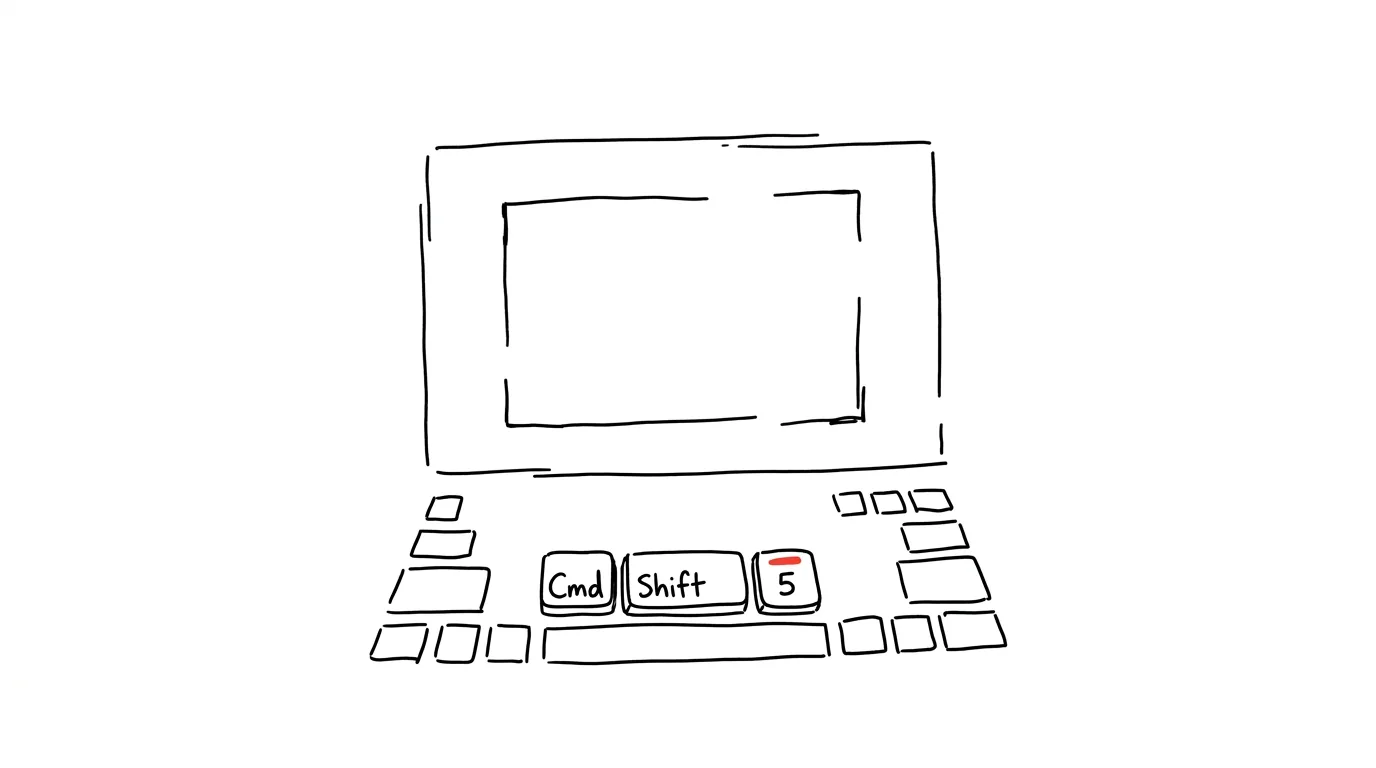
Když chcete kolegovi ukázat postup, video řekne víc než pět odstavců textu. Popsat slovy, kam kliknout a v jakém pořadí, je pomalé a stejně to čtenář často pochopí špatně. macOS má přitom nahrávání obrazovky rovnou vestavěné — nemusíte kvůli krátkému návodu instalovat žádnou další aplikaci.
Vzorová situace
Kolegyně z účetnictví se ptá, jak se v interním systému exportuje sestava — potřetí za měsíc. Napsat postup textem znamená patnáct minut psaní a stejně nakonec dorazí zpráva „nevidím tam to tlačítko". Zavolat a sdílet obrazovku zase znamená sladit si oba kalendáře.
Místo toho stačí dvě minuty: spustit nahrávání, proklikat postup nahlas s komentářem a poslat odkaz na video. Kolegyně si ho pustí, kdy se jí to hodí, a doptávání skoro odpadá — vidí přesně, kam klikáte.
Jak na to
- Stiskněte Cmd + Shift + 5 — dole na obrazovce se objeví ovládací panel.
- Vyberte, co chcete zachytit: statický snímek celé obrazovky, snímek výběru, nebo video — celé obrazovky, či jen vybrané oblasti.
- V nabídce Volby nastavte, kam se má soubor uložit (plocha, dokumenty, schránka), jestli se má nahrávat zvuk z mikrofonu, a odpočet před startem (bez zpoždění, 5 nebo 10 sekund) — hodí se, když se ještě potřebujete přepnout do okna, které chcete nahrávat.
- Kliknutím na Nahrávat (u výběru oblasti nejdřív tažením označíte její hranice) začne záznam.
- Nahrávání kdykoli ukončíte kliknutím na ikonu stop v horní liště obrazovky (vypadá jako čtvereček v kolečku).
- Video se uloží na zvolené místo jako soubor .mov a otevře se v náhledu, odkud ho můžete rovnou oříznout nebo přejmenovat.
- Stejný panel se dá vyvolat i opakovaně za sebou — poslední použité nastavení (typ záznamu, mikrofon, umístění) si panel pamatuje, takže druhé a další nahrávání jde ještě rychleji.
Nejlepší nástroje
- Vestavěné nahrávání obrazovky (Cmd + Shift + 5) — zdarma, funguje bez instalace, pro rychlé návody plně stačí.
- QuickTime Player → Nový záznam obrazovky — stejná funkce dostupná i z menu aplikace, hodí se, pokud zapomenete zkratku.
- Loom — oblíbený nástroj na sdílení krátkých videí s automatickým odkazem, umí i webkameru v rohu záznamu a rychlé komentáře pod videem.
- CleanShot X — placený nástroj pro ty, kdo nahrávají často a chtějí navíc automatické rozostření citlivých údajů nebo delší historii záznamů.
Co vám to přinese
- Čas: jedno krátké video často nahradí několik kol vysvětlování e-mailem nebo v chatu — klidně desítky minut týdně u opakovaných dotazů.
- Méně nedorozumění: kolega vidí přesně tu obrazovku a to pořadí kroků, které vidíte vy, žádný prostor pro domýšlení.
- Znovupoužitelnost: jednou nahraný postup můžete poslat komukoli dalšímu, kdo se zeptá na totéž, místo abyste ho vysvětlovali pokaždé znovu.
- Menší zátěž kalendáře: odpadá domlouvání společného hovoru se sdílenou obrazovkou jen kvůli krátkému vysvětlení, které zvládne i asynchronní video.
Pro tip
Před nahráváním si v Nastavení systému → Ovládací centrum zkontrolujte, že je ikona obrazovky přidaná do horní lišty — pak spustíte nahrávání i bez klávesové zkratky, což se hodí na cizím počítači nebo když si zkratku nepamatujete.
Chcete jít do hloubky? V příručce najdete kapitolu Klíčové kategorie aplikací.
Podobné tipy
Klávesnice pro jednu ruku a dosažitelnost
Velké telefony mají režimy pro psaní jednou rukou — přimáčknutá klávesnice a stažení obrazovky dolů.
Švih po spodní hraně: Alt+Tab pro telefon
Potažení prstu doprava po spodní hraně displeje přepne na předchozí aplikaci — na iPhonu i Androidu s navigací gesty. Bez přehledu aplikací.
Podržte tlačítko zpět — přeskočíte pět stránek najednou
Alt+←
Dlouhý stisk šipky zpět rozbalí historii panelu. Místo pětinásobného klikání skočíte rovnou na stránku, kde jste začínali.
Pomohlo vám to?
Líbil se vám tip?
Každý týden posílám jeden takový do e-mailu. Dvě minuty čtení, hodiny úspor.
E-book Top 30 tipů zdarma — pošlu vám ho hned.
Pak 1 tip týdně · žádný spam · odhlášení jedním klikem
Radši systém než jednotlivé tipy? E-mailový kurz zdarma — sedm dní, sedm e-mailů, každý den jedna dovednost.