Tipy & triky · Zkratky · Mac · ~5 min týdně · 3 min čtení
Definice slova třemi prsty: vestavěný slovník
Naposledy ověřeno:
Ctrl+Cmd+D
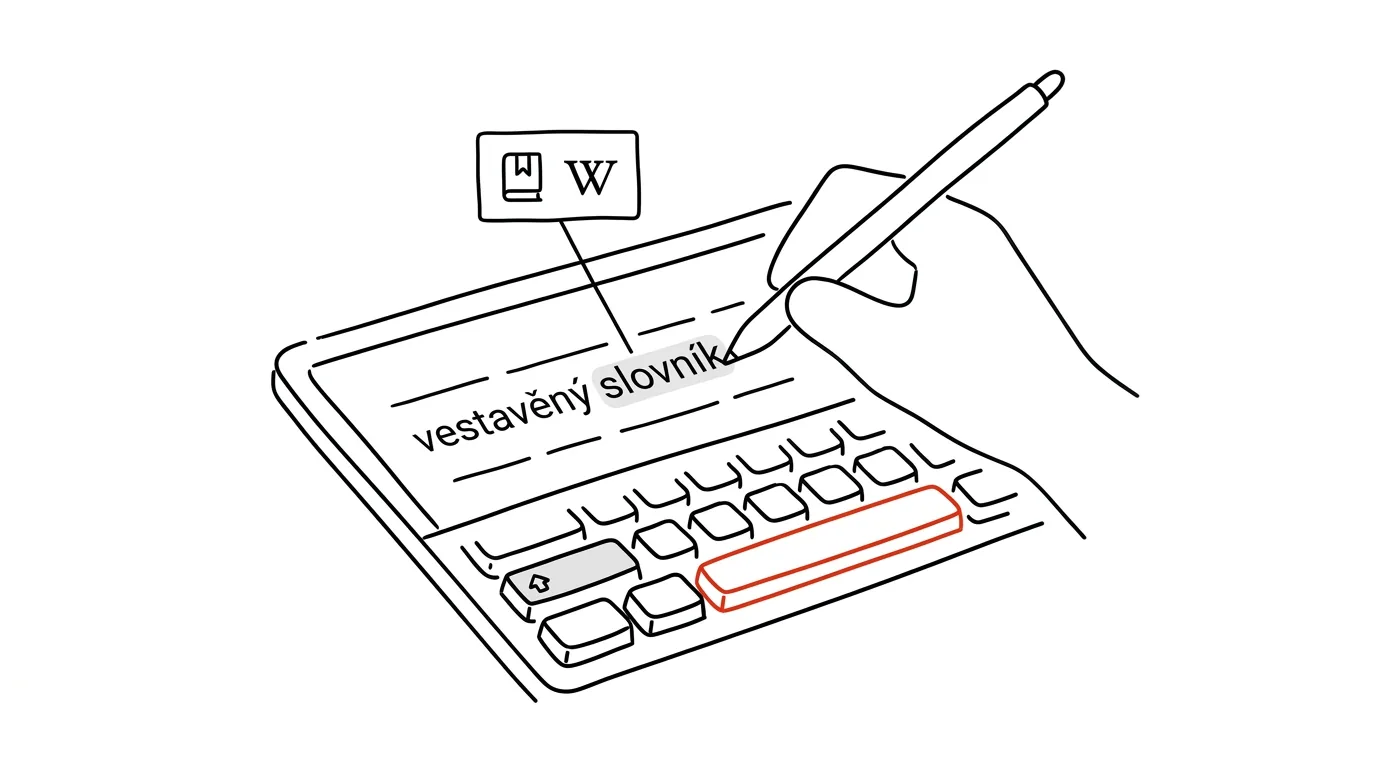
Neznámé slovo nemusí znamenat výlet do prohlížeče. macOS má vestavěný slovník, tezaurus i rychlý náhled z Wikipedie, které se dají vyvolat přímo nad slovem — v jakékoli aplikaci, kde se dá text označit, od PDF přes mail až po poznámky.
Vzorová situace
Student čte odborný text v PDF a narazí na cizí slovo, které nezná. Klasická cesta je otevřít nový panel prohlížeče, přepsat nebo zkopírovat slovo, vyhledat ho, počkat na výsledky plné reklam a odkazů — a pak se vrátit zpátky do textu, kde už často ztratil, kde přesně skončil.
S vestavěným náhledem stačí najet kurzorem na slovo a klepnout třemi prsty na trackpad. Definice, případně i překlad, se objeví přímo nad textem v malém okně — student čte dál během tří vteřin, bez přepínání oken a bez ztráty pozornosti.
Jak na to
- Najeďte kurzorem na slovo, jehož význam chcete zjistit — funguje to v textu, mailu, PDF nebo webové stránce.
- Klepněte třemi prsty na trackpad, nebo stiskněte Ctrl + Cmd + D.
- Vyskočí malé okno se záložkami: definice ve slovníku, tezaurus se synonymy a náhled hesla z Wikipedie, pokud jde o vlastní jméno nebo pojem.
- Okno zavřete kliknutím mimo něj nebo klávesou Esc — text pod ním zůstává na svém místě, žádné přepínání aplikací.
- Pokud máte v systému nainstalované další jazykové slovníky (Slovník → Předvolby), přepínají se v okně náhledu automaticky podle jazyka textu, nebo je můžete zvolit ručně.
- Náhled funguje i na trackpadu bez fyzického klepnutí — v aplikaci Slovník lze navíc procházet i výslovnost slov, pokud vás zajímá, jak se dané slovo správně čte.
Nejlepší nástroje
- Vestavěný náhled slovníku (klepnutí třemi prsty nebo Ctrl + Cmd + D) — zdarma, funguje offline, ideální pro rychlé ověření významu.
- Aplikace Slovník (Spotlight → „Slovník") — stejná databáze hesel v samostatném okně, hodí se na delší hledání nebo procházení souvisejících výrazů.
- DeepL nebo Google Překladač — pro plné věty a delší úseky textu, kde nejde jen o jedno slovo, ale o pochopení kontextu.
- Rozšíření slovníku v prohlížeči — pro uživatele, kteří čtou hlavně na webu a chtějí stejný náhled i tam, kde systémová zkratka nefunguje spolehlivě.
Co vám to přinese
- Čas: žádné přepínání do prohlížeče a zpět — u textu s víc neznámými slovy se to sčítá na klidně několik minut týdně.
- Plynulé čtení: pozornost zůstává u textu, nepřerušuje ji otevírání nových oken a záložek.
- Širší kontext: kromě definice vidíte i synonyma a stručný náhled z Wikipedie, což u odborných termínů nebo vlastních jmen pomůže víc než jen suchý výklad slova.
- Lepší porozumění textu: rychlé ověření neznámého slova hned na místě pomáhá udržet nit čteného textu, místo aby se student musel k větě po hledání v prohlížeči znovu vracet.
Pro tip
Funguje to i na cizí slova v anglickém textu — pokud máte v Nastavení systému nainstalovaný anglicko-český slovník nebo překladový slovník, náhled rovnou nabídne i překlad, takže nemusíte přepínat mezi slovníkem a překladačem. Jazykové slovníky si můžete kdykoli doplnit nebo odebrat v Nastavení systému, podle toho, s jakými jazyky nejčastěji pracujete.
Chcete jít do hloubky? V příručce najdete kapitolu Klíčové kategorie aplikací.
Podobné tipy
Shift+F3: velká a malá písmena bez přepisování
Shift+F3
CAPS LOCK omylem? Označte text a Shift+F3 cykluje mezi malými, Velkými Prvními a VELKÝMI.
Shift+F5 ve Wordu: skok na místo poslední úpravy
Shift+F5
Otevřete dokument a Word vás hodí na začátek. Shift+F5 skočí přesně tam, kde jste minule přestali psát.
Adresy .new: prázdný dokument za jednu vteřinu
Napište do prohlížeče docs.new nebo sheets.new — a nový dokument se rovnou otevře. Funguje i word.new a excel.new od Microsoftu.
Pomohlo vám to?
Líbil se vám tip?
Každý týden posílám jeden takový do e-mailu. Dvě minuty čtení, hodiny úspor.
E-book Top 30 tipů zdarma — pošlu vám ho hned.
Pak 1 tip týdně · žádný spam · odhlášení jedním klikem
Radši systém než jednotlivé tipy? E-mailový kurz zdarma — sedm dní, sedm e-mailů, každý den jedna dovednost.