Tipy & triky · Aplikace · Mobil · ~10 min týdně · 2 min čtení
Půjčujete telefon? Zamkněte ho v jedné aplikaci
Naposledy ověřeno:
Obsah článku
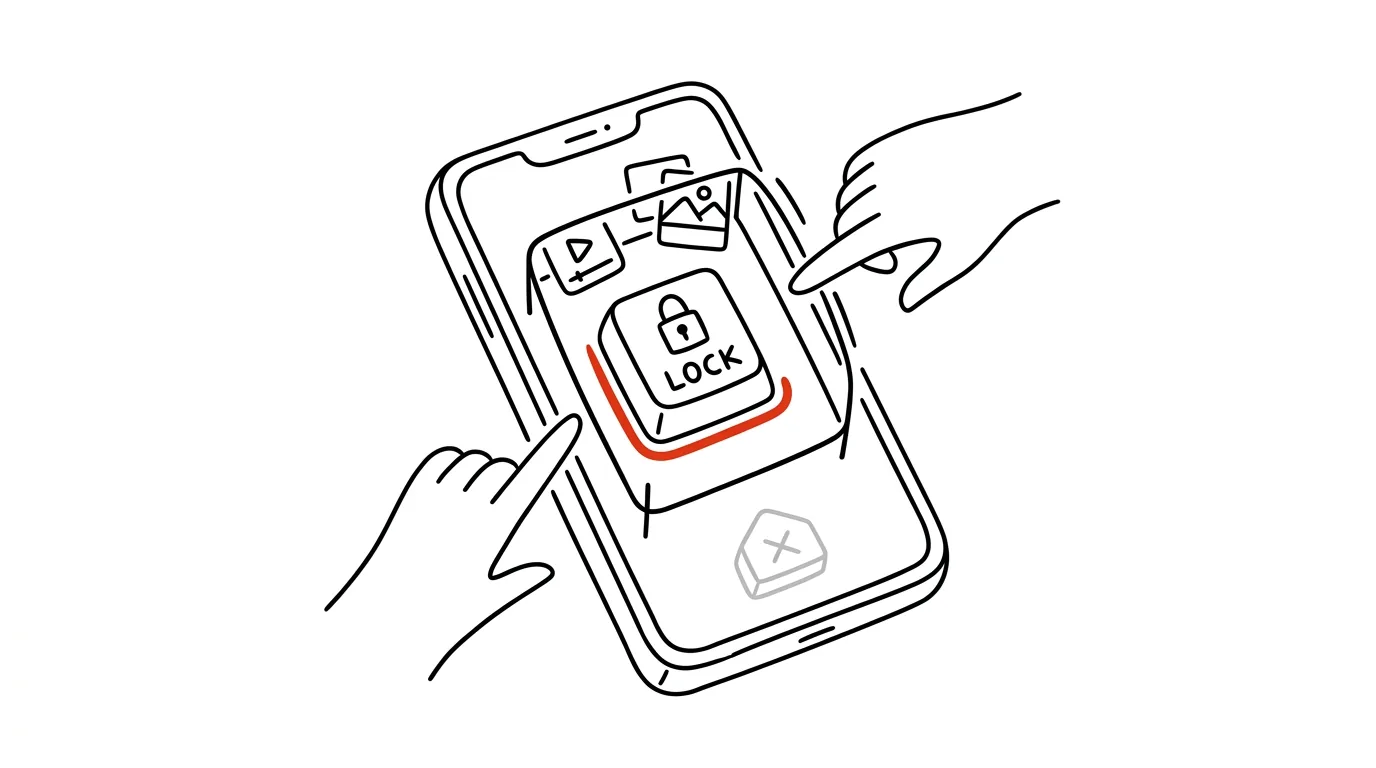
Půjčit někomu odemčený telefon znamená půjčit mu všechno: mail, fotky, bankovnictví, rozepsané zprávy. Dítě chce pohádku, kolega si chce prohlédnout fotku, zákazník má vyplnit formulář — a vy jen doufáte, že nikdo „omylem“ neodběhne jinam. Oba systémy na to mají zámek: telefon zůstane uzamčený v jedné aplikaci a ven se bez vašeho kódu nedostane. Na iPhonu se funkce jmenuje Asistovaný přístup, na Androidu připnutí aplikace (či obrazovky).
Jak na to
iPhone (Asistovaný přístup):
- Jednorázově zapněte: Nastavení → Zpřístupnění → Asistovaný přístup → zapnout a nastavit kód (může se lišit od kódu telefonu).
- Otevřete aplikaci, kterou chcete půjčit, a třikrát stiskněte boční tlačítko. Ťukněte na Spustit — telefon je zamčený v aplikaci.
- Můžete i zakázat části displeje (zakroužkujte je prstem) nebo vypnout dotyk úplně — třeba u přehrávání videa.
- Konec: opět trojité stisknutí bočního tlačítka a zadání kódu.
Android (připnutí aplikace):
- Jednorázově zapněte: Nastavení → Zabezpečení → Připnutí aplikace (u Samsungu Biometrika a zabezpečení → Další nastavení zabezpečení → Připnout okna). Zapněte i vyžadování PIN před odepnutím.
- Otevřete přehled spuštěných aplikací, ťukněte na ikonu aplikace nad jejím náhledem a zvolte Připnout.
- Odepnutí: podržte současně gesta či tlačítka Zpět a Přehled (telefon postup napoví na obrazovce) a odemkněte telefon.
Vzorová situace
Čekárna u doktora, dítě si říká o pohádku. Bez zámku dostane telefon s pohádkou — a za pět minut zjistíte, že poslalo tři smajlíky vaší šéfové a přeorganizovalo plochu. S Asistovaným přístupem dostane telefon zamčený v přehrávači: tlačítka fungují, pohádka běží, ale žádné tažení ani ťukání ho nedostane jinam. Učitel půjčující tablet na test ocení totéž — žák zůstane v testovací aplikaci, ne ve vyhledávači.
Co vám to přinese
Telefon můžete půjčit bez nervozity a bez toho, abyste stáli za zády a koukali přes rameno. Soukromí zůstane vaše, nastavení nedotčené a vrácený telefon je přesně v tom stavu, v jakém jste ho půjčili. Jednou nastavíte, pak už je to jen trojité stisknutí tlačítka — rychlejší než mazat historii a kontrolovat, co se za těch pět minut stihlo.
Pokud dětem půjčujete telefon častěji, podívejte se i na limity aplikací — obě funkce se dobře doplňují: zámek řeší jednorázové půjčení, limity dlouhodobá pravidla.
Pro tip
Asistovaný přístup na iPhonu umí i časový limit: nastavíte třeba dvacet minut a telefon po jejich uplynutí sám oznámí konec a zamkne se. Pohádka v čekárně tak má jasně daný konec, který nevyhlašujete vy, ale zařízení — a s telefonem se loučí bez vyjednávání.
Chcete jít do hloubky? V příručce najdete kapitolu Klíčové kategorie aplikací.
Podobné tipy
Zapněte si notifikaci na každou platbu kartou
Upozornění z bankovní aplikace na každou stržku odhalí zapomenuté předplatné i zneužitou kartu v minutě, kdy se to stane — ne za měsíc na výpisu.
Widgety na Androidu: přidat a naskládat
Podržte prst na ploše, vyberte Widgety a tažením je zvětšete nebo naskládejte na sebe. Přinášíme i výběr těch, které se opravdu vyplatí.
Android: historie schránky v Gboardu
Ťukněte na ikonu schránky v liště Gboardu a zapněte ji — uvidíte, co jste kopírovali. Uvnitř: jak si údaje připnout natrvalo a co sem nepatří.
Pomohlo vám to?
Líbil se vám tip?
Každý týden posílám jeden takový do e-mailu. Dvě minuty čtení, hodiny úspor.
E-book Top 30 tipů zdarma — pošlu vám ho hned.
Pak 1 tip týdně · žádný spam · odhlášení jedním klikem
Radši systém než jednotlivé tipy? E-mailový kurz zdarma — sedm dní, sedm e-mailů, každý den jedna dovednost.