Tipy & triky · Aplikace · Všude · ~3 min denně · 2 min čtení
Obsidian: paleta příkazů ovládá vše z klávesnice
Naposledy ověřeno:
Ctrl+P
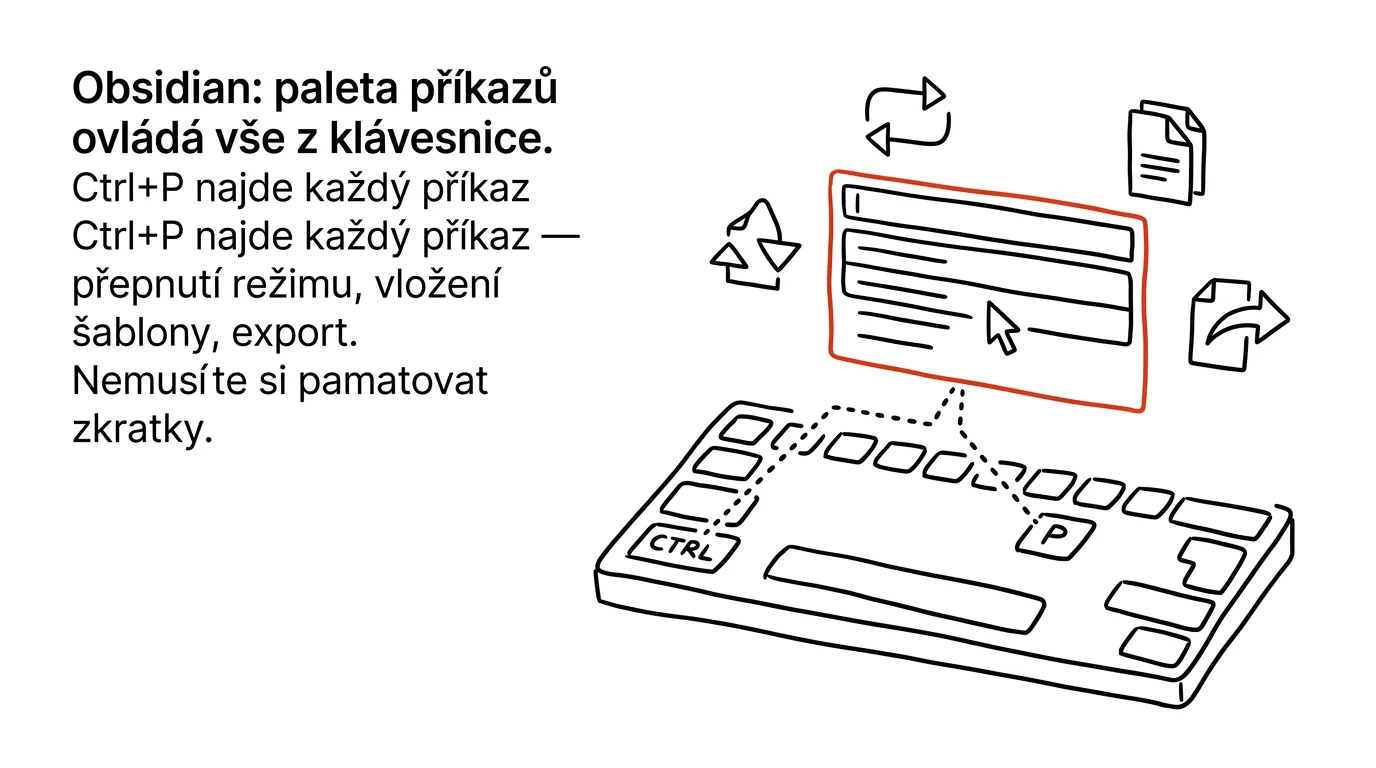
Stačí pamatovat jednu zkratku — ta najde všechny ostatní. Obsidian má stovky funkcí a příkazů, na které existují klávesové zkratky, ale nikdo si je všechny nezapamatuje. Paleta příkazů řeší tenhle problém jednoduše: napíšete, co chcete udělat, a Obsidian vám ukáže přesný příkaz i jeho zkratku, pokud nějakou má.
Vzorová situace
Vývojář Jakub používá Obsidian denně na technické poznámky, ale zkratky pro věci jako přepnutí do náhledového režimu, vložení šablony nebo export do PDF si prostě nepamatuje — používá je málokdy na to, aby mu utkvěly v hlavě. Bez palety příkazů by musel procházet menu a hledat, kde přesně se která funkce skrývá, což je pomalé a odvádí pozornost od psaní. S paletou příkazů stiskne zkratku, napíše část slova jako „export“ nebo „template“, a Obsidian rovnou nabídne odpovídající příkaz — s klávesovou zkratkou zobrazenou vedle, kterou si tak mimochodem, opakováním, postupně zapamatuje.
Jak na to
- Stiskněte Ctrl + P (na Macu Cmd + P) kdekoli v Obsidianu.
- Otevře se paleta příkazů s vyhledávacím polem. Pište část názvu příkazu, který hledáte, například „template“ pro práci se šablonami, „export“ pro export poznámky, nebo „split“ pro rozdělení pohledu na dvě okna vedle sebe.
- Výsledky se filtrují průběžně podle toho, co píšete, a řadí se podle relevance i podle toho, jak často daný příkaz používáte.
- Vedle každého příkazu v seznamu je zobrazená jeho klávesová zkratka, pokud ji má nastavenou — díky opakovanému používání paletou se je naučíte mimochodem, aniž byste se je museli cíleně učit nazpaměť.
- V nastavení Obsidianu, v sekci Hotkeys, si můžete kterémukoli příkazu z palety přiřadit vlastní klávesovou zkratku, pokud ho používáte často a chcete ho spouštět ještě rychleji.
- Paleta si pamatuje i příkazy, které jste použili nedávno, a řadí je při dalším otevření výš — čím častěji ji používáte, tím rychleji se v ní orientujete, protože nejčastější příkazy máte prakticky pořád na dosah prvního stisknutí.
Nejlepší nástroje
- Paleta příkazů v Obsidianu (Ctrl+P) — vestavěná funkce, zdarma, funguje okamžitě bez nastavování.
- Sekce Hotkeys v nastavení — pro přiřazení vlastních zkratek nejpoužívanějším příkazům z palety.
- Pluginy komunity — každý nainstalovaný plugin přidá do palety příkazů své vlastní funkce, takže se paleta postupně stává univerzálním ovládacím centrem celé aplikace.
- Rychlé přepínání souborů (Quick Switcher) — sesterská funkce palety příkazů, hledá ale mezi poznámkami samotnými, ne mezi příkazy aplikace.
Co vám to přinese
- Čas: několik minut denně díky tomu, že nehledáte funkce proklikáváním menu.
- Menší mentální zátěž: nemusíte si pamatovat desítky zkratek najednou, stačí umět jednu, která najde všechny ostatní.
- Plynulejší práci: ruce zůstávají na klávesnici i u funkcí, které používáte jen občas.
- Postupné učení zkratek bez úsilí: opakované používání palety vás nenápadně naučí zkratky nejčastějších příkazů samo.
Pro tip
Paleta příkazů funguje i pro funkce nainstalovaných pluginů, ne jen pro vestavěné funkce Obsidianu — po instalaci nového pluginu se vyplatí do palety jednou nakouknout a zkontrolovat, jaké nové příkazy přibyly.
Chcete jít do hloubky? V příručce najdete kapitolu Klíčové kategorie aplikací.
Podobné tipy
Regex bez učení: AI ho napíše, vysvětlí a otestuje
Popište slovy, co chcete najít, a AI vrátí regulární výraz s vysvětlením po částech a testovacími případy. Pro Tabulky, editory i hromadné úpravy.
Testovací data na počkání: smyšlená, ale realistická
Zkoušíte tabulku, formulář nebo rozesílku? Nechte AI vygenerovat padesát smyšlených řádků se jmény a částkami místo kopírování ostrých dat.
Velký návod · 22 min
Analýza dat obyčejnou řečí: trvalý skill nad DuckDB
Kompletní návod s prompty: proč chatbot počítá tiše špatně, jak založit trvalý skill nad DuckDB a ptát se nad CSV či Excelem česky — a jak ověřit výsledek.
Pomohlo vám to?
Líbil se vám tip?
Každý týden posílám jeden takový do e-mailu. Dvě minuty čtení, hodiny úspor.
E-book Top 30 tipů zdarma — pošlu vám ho hned.
Pak 1 tip týdně · žádný spam · odhlášení jedním klikem
Radši systém než jednotlivé tipy? E-mailový kurz zdarma — sedm dní, sedm e-mailů, každý den jedna dovednost.