Tipy & triky · Workflow · Windows · ~2 min denně · 2 min čtení
PDF se otvírá ve špatné aplikaci? Změňte výchozí aplikace jednou provždy
Naposledy ověřeno:
Obsah článku
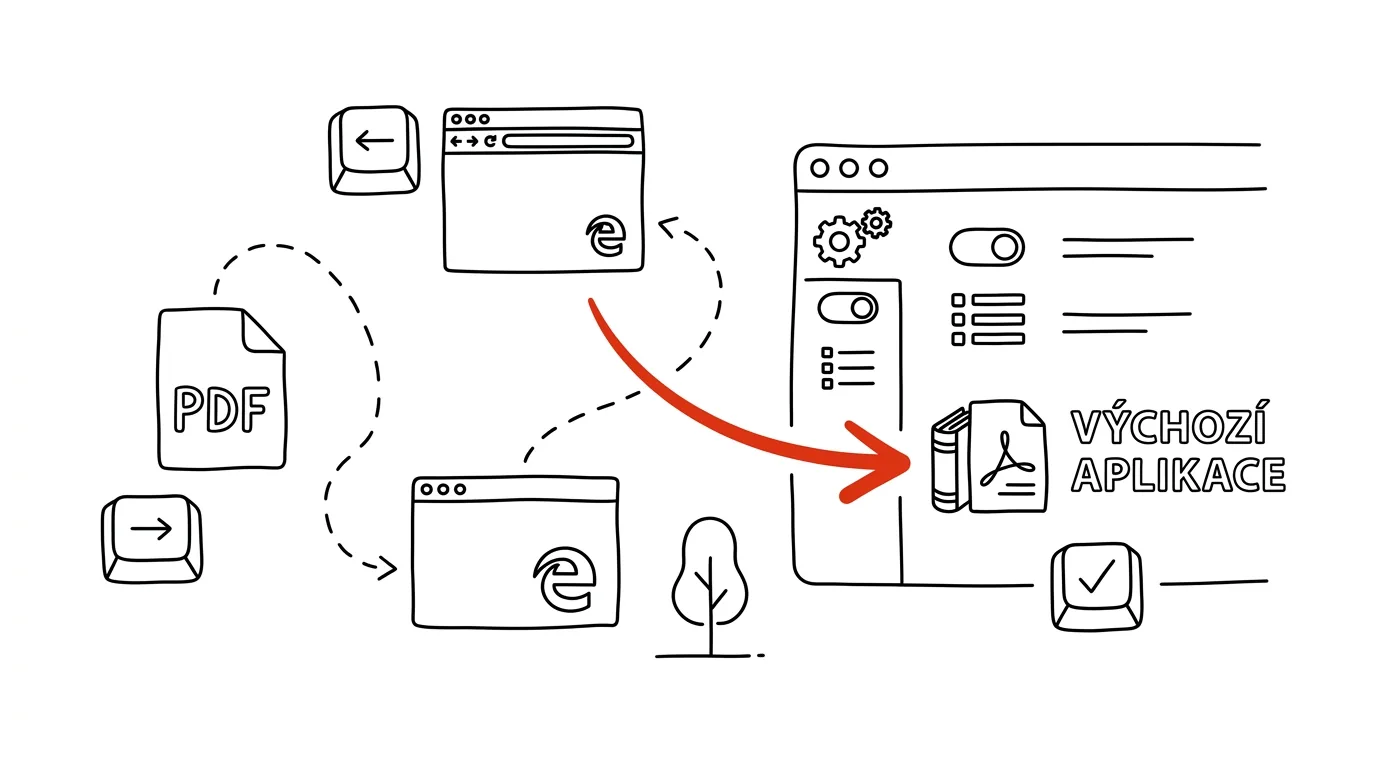
Dvojklik na PDF — a otevře se Edge, i když PDF čtete v jiném programu. Dvojklik na fotku — a naskočí aplikace, kterou jste si nevybrali. Spousta lidí to léta řeší oklikou: pravé tlačítko, Otevřít v programu, vybrat ze seznamu… při každém jednotlivém souboru. Přitom jde o nastavení, které se mění jednou — a od té chvíle se každý typ souboru otvírá přesně tam, kde ho chcete mít.
Jak na to
- Nejrychlejší cesta vede přes soubor samotný: klikněte na něj pravým tlačítkem, zvolte Otevřít v programu → Zvolit jinou aplikaci, vyberte tu správnou a potvrďte volbu, že se má používat vždy pro tento typ souboru.
- Hromadně to samé zvládnete v Nastavení → Aplikace → Výchozí aplikace: vyberte aplikaci (třeba svou PDF čtečku či prohlížeč) a přiřaďte jí typy souborů, které má obsluhovat.
- Funguje to i z druhé strany — do vyhledávacího pole na téže stránce Nastavení můžete zadat příponu (třeba
.pdf) a přiřadit jí aplikaci napřímo. - Nezapomeňte na výchozí prohlížeč: pokud odkazy z pošty a dokumentů chcete otvírat v jiném prohlížeči, nastavíte ho na stejném místě jedním tlačítkem.
- Po velkých aktualizacích systému nebo instalaci nových programů se občas některé přiřazení „přenastaví“ — když se soubory začnou otvírat jinde, vraťte se sem a dvěma kliknutími to spravíte.
Vzorová situace
Učitel denně otvírá desítky PDF: testy, metodiky, naskenované práce. Každé se mu ale otvírá v prohlížeči, který neumí pořádně anotovat, takže soubor pokaždé ručně přeotvírá ve své čtečce — deset vteřin navíc, třicetkrát denně. Jedna návštěva Výchozích aplikací a dvojklik dělá rovnou to, co má.
Stejná úleva čeká každého, komu se odkazy z Outlooku tvrdošíjně otvírají v „nesprávném“ prohlížeči bez přihlášených účtů — po změně výchozího prohlížeče se svět srovná.
Co vám to přinese
- Konec každodenní okliky: dvojklik zase znamená „otevři to, kde pracuji“, ne „otevři to kdesi a já to přendám“.
- Sečtené vteřiny: deset vteřin krát desítky souborů denně jsou minuty — a hlavně zmizí ta drobná, opakovaná iritace.
- Předvídatelnost: soubory i odkazy se chovají stejně na každém místě systému, včetně příloh z pošty.
Pro tip
Než PDF čtečku hledat, možná ji už máte: kancelářské balíky, prohlížeče i řada aplikací umí PDF číst — ale jen některé umí pohodlně vpisovat poznámky a podepisovat. Vyberte jednu aplikaci, která zvládne všechno, co s PDF děláte, a tu nastavte jako výchozí — přeskakování mezi třemi čtečkami je horší než kterákoli z nich.
Chcete jít do hloubky? V příručce najdete kapitolu Základní systémy: inbox, priority, revize.
Podobné tipy
Gmail: přeposlat e-mail jako přílohu
Tři tečky → Přeposlat jako přílohu odešlou původní zprávu jako soubor .eml. Ukážeme i posílání deseti mailů naráz a proč to chce IT u phishingu.
Šablony v Gmailu: stejnou odpověď nepište podruhé
Odpovídáte na podobné dotazy pořád dokola? Uložte odpověď jako šablonu a vkládejte ji dvěma kliky.
Z e-mailu rovnou událost v kalendáři
Gmail vyrobí z otevřeného e-mailu událost v Kalendáři na tři kliknutí — s předmětem v názvu a odkazem zpět na konverzaci.
Pomohlo vám to?
Líbil se vám tip?
Každý týden posílám jeden takový do e-mailu. Dvě minuty čtení, hodiny úspor.
E-book Top 30 tipů zdarma — pošlu vám ho hned.
Pak 1 tip týdně · žádný spam · odhlášení jedním klikem
Radši systém než jednotlivé tipy? E-mailový kurz zdarma — sedm dní, sedm e-mailů, každý den jedna dovednost.