Tipy & triky · Aplikace · Všude · ~10 min na prezentaci · 2 min čtení
Zeštíhlete prezentaci: komprimujte obrázky přímo v PowerPointu
Naposledy ověřeno:
Obsah článku
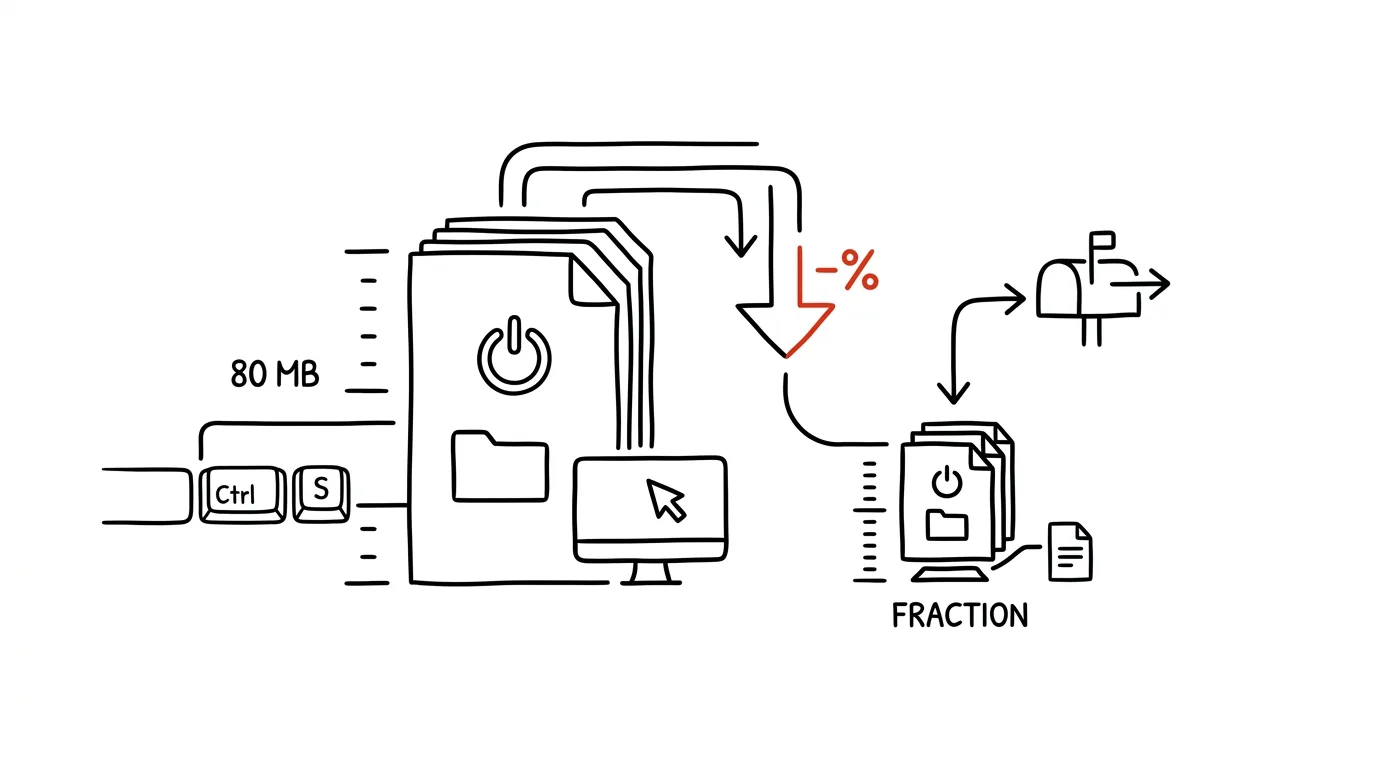
Prezentace s fotkami z telefonu snadno nabobtná na desítky megabajtů: každý snímek z mobilu má klidně 5 MB, a PowerPoint si ho celý uloží — i když je na snímku zmenšený na čtvrtinu a oříznutý. Soubor pak neprojde mailem, pomalu se otevírá a sdílí. PowerPoint má přitom vestavěnou kompresi, která obrázky přepočítá na rozlišení, jaké projekce skutečně potřebuje, a zahodí odříznuté části. Výsledek vypadá na plátně stejně, ale soubor má zlomek velikosti.
Jak na to
- Klikněte na libovolný obrázek v prezentaci — tím se zobrazí karta Formát obrázku — a na ní zvolte Komprimovat obrázky (malá ikonka se šipkami u obrázku, ve skupině Upravit).
- V dialogu zrušte zaškrtnutí „Použít jenom u tohoto obrázku“ — tím se komprese provede v celé prezentaci naráz.
- Nechte zaškrtnuté Odstranit oříznuté části obrázků: co jste ořízli, PowerPoint dosud tajně schovával v souboru pro případ, že byste ořez chtěli vrátit — teď to opravdu smaže a soubor se o to zmenší.
- Zvolte rozlišení — pro promítání a běžné sdílení bohatě stačí 150 pixelů na palec, pro tisk zvolte 220. Potvrďte a soubor uložte přes Uložit jako, ať vidíte nový, menší soubor a můžete velikost před odesláním porovnat s originálem.
- Stejný dialog funguje i ve Wordu a Excelu — nafouklé dokumenty s fotkami se léčí stejně.
- Aby soubory nebobtnaly už od začátku, nastavte výchozí chování: Soubor → Možnosti → Upřesnit, sekce Velikost a kvalita obrázku — zvolte výchozí rozlišení 150 ppi a PowerPoint bude nové vložené obrázky zmenšovat automaticky.
Vzorová situace
Učitelka poskládala prezentaci o dějinách umění: šedesát snímků, na každém reprodukce ve vysokém rozlišení. Soubor má 120 MB — školní mail ho odmítne, sdílené úložiště ho nahrává věčnost a na starším kabinetním počítači se prezentace zadrhává. Dvě kliknutí v dialogu komprese: 9 MB, obrazově k nerozeznání, projde kamkoli a na projektoru vypadá úplně stejně, protože ten stejně víc než plné rozlišení fotek z mobilu nezobrazí.
Co vám to přinese
Prezentace, které se dají normálně poslat, rychle otevřít a plynule promítat. A protože komprese zahazuje i oříznuté části obrázků, je to zároveň pojistka soukromí — z fotky, kterou jste ořízli, nejde v souboru „vytáhnout“ původní celek.
Pro tip
Ořez v PowerPointu je do téhle chvíle vratný — po kompresi s odstraněním oříznutých částí už ne. Komprimujte proto až ve chvíli, kdy je obsah hotový, ideálně do kopie souboru určené k odeslání; pracovní verzi s plnými obrázky si nechte.
Chcete jít do hloubky? V příručce najdete kapitolu Klíčové kategorie aplikací.
Podobné tipy
Dávkujte podobné úkoly: maily s maily, hovory s hovory
Přepnutí mezi typy práce stojí energii. Seskupení podobných úkolů do bloků ušetří desítky minut denně.
Velký návod · 19 min
Beeper jako hub všech zpráv: Claude vám z chatů vytahá sliby, než je zapomenete
Kompletní návod s prompty: Beeper sjednotí WhatsApp, Messenger i Slack do jedné aplikace a Claude z nich přes MCP pravidelně vytahuje sliby a termíny do Notionu. Včetně trpělivého úvodu do terminálu pro ty, kdo ho nikdy neotevřeli.
Checklist na všechno, co děláte podruhé
Onboarding klienta, publikace článku, měsíční uzávěrka — opakovaný proces bez checklistu znamená pokaždé něco zapomenout.
Pomohlo vám to?
Líbil se vám tip?
Každý týden posílám jeden takový do e-mailu. Dvě minuty čtení, hodiny úspor.
E-book Top 30 tipů zdarma — pošlu vám ho hned.
Pak 1 tip týdně · žádný spam · odhlášení jedním klikem
Radši systém než jednotlivé tipy? E-mailový kurz zdarma — sedm dní, sedm e-mailů, každý den jedna dovednost.