Tipy & triky · Zkratky · Všude · silnější prezentace · 2 min čtení
Klávesa B při prezentování: ztmavte plátno a získejte pozornost
Naposledy ověřeno:
B
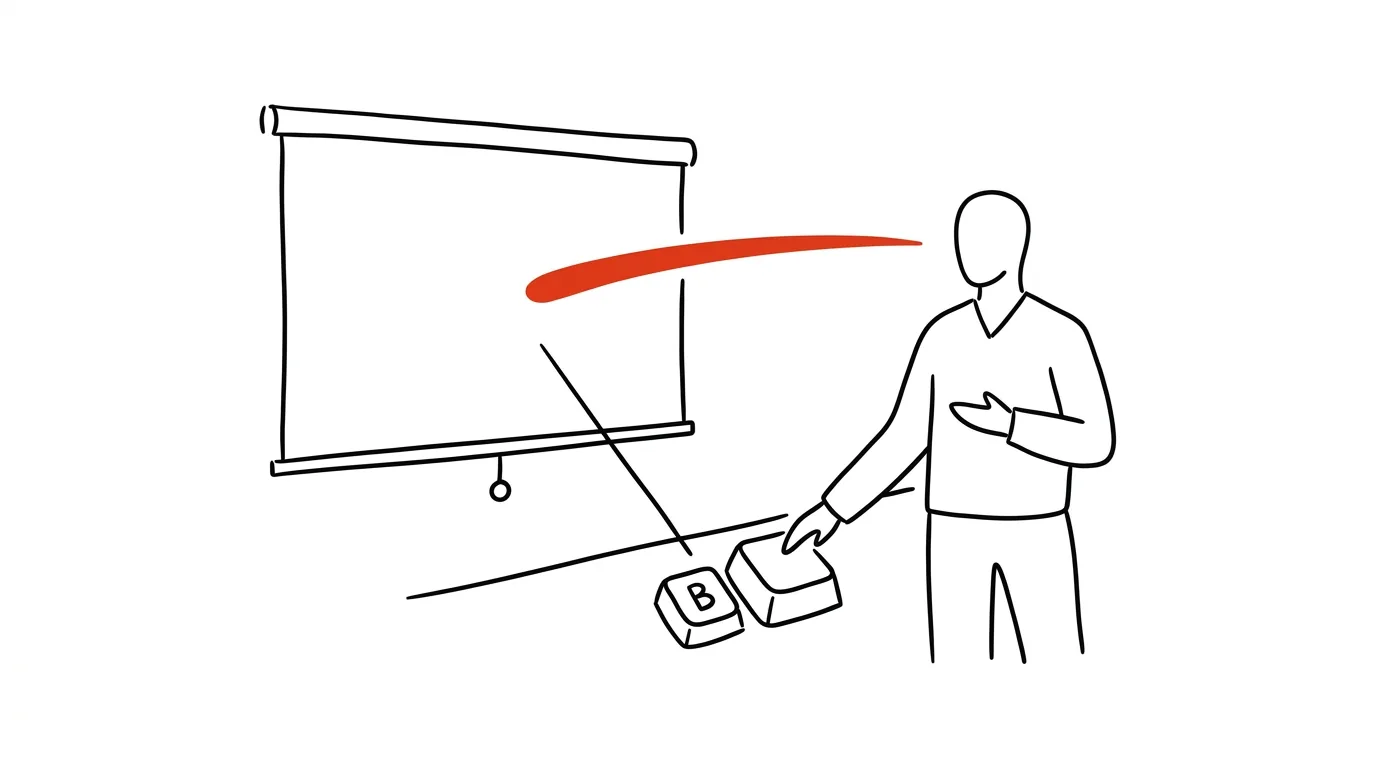
Když chcete, aby lidé poslouchali vás, a ne četli snímek za vašimi zády, nejjednodušší řešení je snímek na chvíli vypnout. PowerPoint i Klíčenka Google mají na to jedinou klávesu, kterou většina prezentujících nikdy nepoužije, přestože ji ovládá naprosto každý přehrávač promítání. Funguje kdykoli během prezentace, bez klikání do menu a bez přerušení řeči.
Vzorová situace
Vedete poradu a právě jste probrali graf s čísly za minulý kvartál. Teď chcete otevřít diskuzi — jenže graf pořád svítí na plátně a polovina lidí v místnosti dál čte čísla, místo aby vás poslouchala. Bez tipu buď necháte snímek viset a bojujete o pozornost, nebo v rozpacích proklikáváte na prázdný snímek, který jste si museli předem připravit. S klávesou B obrazovka za sekundu zčerná, pozornost se automaticky přesune na vás, a jakmile jste připraveni pokračovat, stisknete libovolnou klávesu a jedete dál přesně tam, kde jste skončili.
Jak na to
- Spusťte prezentaci v režimu promítání (F5 nebo Shift + F5 pro start od aktuálního snímku).
- Kdykoli během promítání stiskněte B — celá obrazovka zčerná (B jako black, tedy černá). Publikum vidí prázdnou tmavou plochu a přirozeně se soustředí na vás.
- Chcete-li místo černé bílou plochu, například pro efekt „reflektoru“, stiskněte místo toho W (white).
- Návrat k prezentaci je stejně rychlý — stačí stisknout libovolnou klávesu nebo kliknout myší a snímek se objeví přesně tam, kde jste ho opustili, nic se neposune ani nepřeskočí.
- Funguje i navigace mimo pořadí: napíšete číslo konkrétního snímku a potvrdíte Enterem, třeba „12 Enter“ vás přenese rovnou na dvanáctý snímek bez proklikávání přes ty mezi tím.
Nejlepší nástroje
- Vestavěná zkratka v PowerPointu i Klíčence Google — funguje identicky v obou nástrojích, není potřeba nic instalovat ani nastavovat.
- Prezentér / dálkové ovládání s tlačítkem pro černou obrazovku — u fyzických prezentérů (Logitech a podobné) bývá tato funkce namapovaná na tlačítko, takže nemusíte sahat na klávesnici.
- Zobrazení pro přednášejícího — v kombinaci s klávesou B vidíte na svém displeji dál poznámky a čas, zatímco publikum má černo.
Co vám to přinese
- Silnější prezentaci: pozornost publika jde tam, kam ji chcete — na vás, ne na text za zády.
- Plynulost: přechod mezi „ukázat snímek“ a „mluvit bez rušení“ trvá jednu sekundu, bez trapné pauzy nebo hledání v menu.
- Kontrolu nad tempem: můžete se kdykoli zastavit u diskuze nebo otázky, aniž by vizuál pořád „tlačil“ na obsah, který jste už probrali.
- Profesionální dojem: publikum si tento detail možná ani neuvědomí, ale pozná, že prezentaci vedete jistě a bez zaváhání.
Pro tip
Kombinace s přechodem na konkrétní snímek je užitečná i opačně — když někdo z publika položí dotaz k snímku, který jste probrali už dávno, napíšete jeho číslo a Enter, aniž byste museli něco zdlouhavě hledat. Číslo snímku si pro jistotu poznamenejte předem k okrajovým bodům, na které se často ptají.
Chcete jít do hloubky? V příručce najdete kapitolu Klíčové kategorie aplikací.
Podobné tipy
Alt+= : automatický součet pod sloupcem
Alt+=
Kurzor pod sloupec čísel, Alt+rovná se — a SUMA je hotová, včetně správného rozsahu.
Alt+; v Excelu: kopírování bez skrytých řádků
Alt+;
Kopírujete tabulku se skrytými řádky a ony se vloží taky? Alt+; vybere jen viditelné buňky — schované zůstanou doma.
Excel: Ctrl+šipky skáčou na okraj dat
Ctrl+↓
V tabulce s tisíci řádky nescrollujte. Ctrl+šipka skočí na konec bloku, s Shiftem rovnou vybírá.
Pomohlo vám to?
Líbil se vám tip?
Každý týden posílám jeden takový do e-mailu. Dvě minuty čtení, hodiny úspor.
E-book Top 30 tipů zdarma — pošlu vám ho hned.
Pak 1 tip týdně · žádný spam · odhlášení jedním klikem
Radši systém než jednotlivé tipy? E-mailový kurz zdarma — sedm dní, sedm e-mailů, každý den jedna dovednost.