Tipy & triky · Aplikace · Všude · ~30 min na prezentaci · 2 min čtení
Předloha snímků: změňte font všude najednou
Naposledy ověřeno:
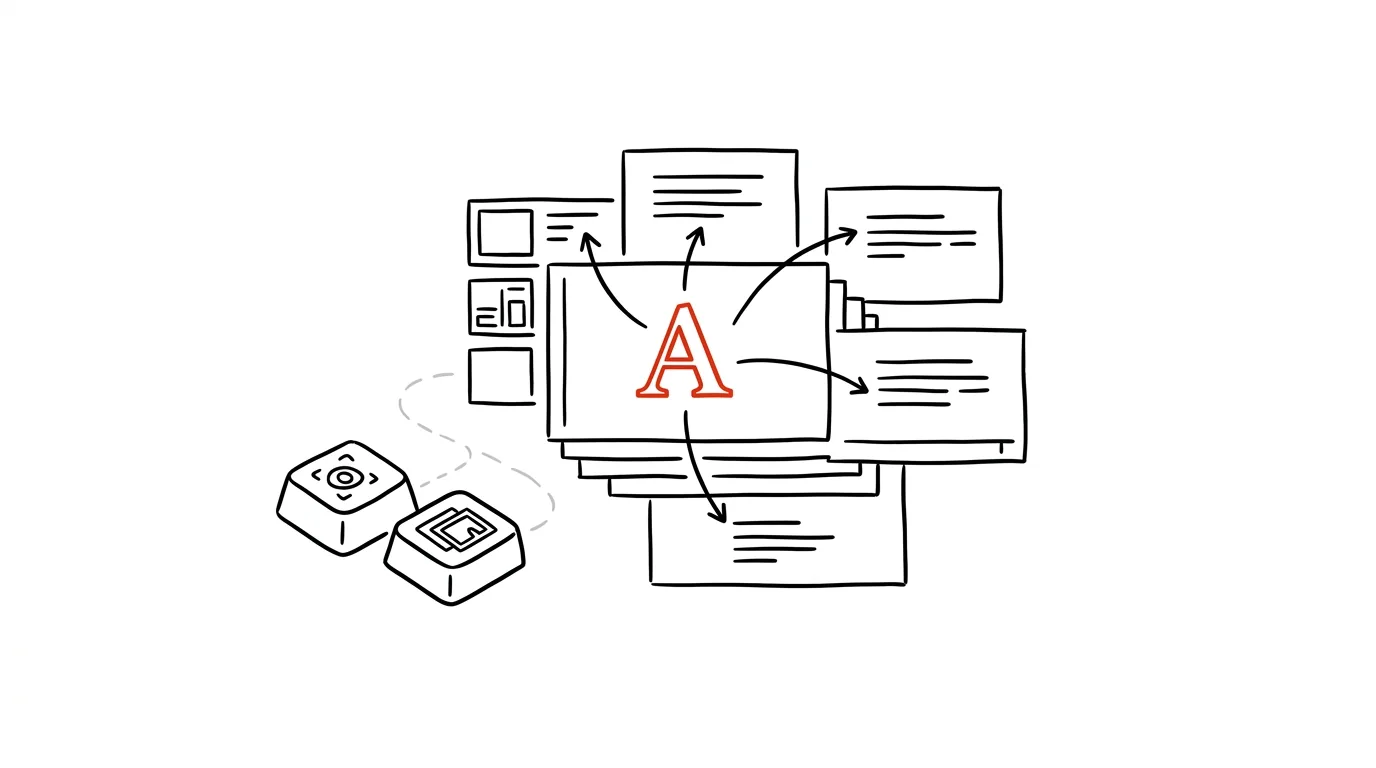
Měnit font na čtyřiceti snímcích ručně je definice špatně stráveného odpoledne. Přitom PowerPoint (a stejně tak Klíčenka Google) má od začátku vestavěný nástroj přesně na tenhle problém — jedno místo, odkud se řídí vzhled úplně celé prezentace. Stačí ho jednou najít a naučit se v něm pracovat, a příští úpravu firemního vzhledu zvládnete za pár minut místo hodin.
Vzorová situace
Firma změnila barvu loga a vy máte za úkol upravit padesátistránkovou prezentaci, aby seděla s novým vizuálem. Bez předlohy snímků to znamená otevřít každý snímek zvlášť, najít na něm nadpis, změnit barvu, najít patičku, změnit font, a totéž zopakovat čtyřicetkrát — a stejně vám nakonec o dva snímky později uteče jeden detail. S předlohou snímků otevřete jedno editační okno, upravíte barvu a font na hlavním („mateřském“) snímku jednou, zavřete předlohu — a hotovo, změna je propsaná do všech snímků prezentace najednou.
Jak na to
- V horním menu přejděte na Zobrazení → Předloha snímků.
- Zobrazí se speciální editační režim: nahoře je jeden velký hlavní snímek (skutečná „předloha“), pod ním menší rozložení pro jednotlivé typy snímků (nadpis, obsah, dva sloupce a podobně).
- Cokoli upravíte na nejvyšším hlavním snímku — font, barvu textu, umístění loga, styl odrážek — se automaticky propíše do všech rozložení pod ním, a tím pádem i do všech snímků prezentace, které tato rozložení používají.
- Potřebujete-li výjimku jen pro jeden konkrétní typ snímku (třeba titulní stránku), upravte místo hlavního snímku jen příslušné rozložení pod ním — změna se pak projeví jen tam.
- Po dokončení úprav klikněte na Zavřít zobrazení předlohy (nebo obdobné tlačítko) — vrátíte se do běžného zobrazení a celá prezentace už nese jednotný vzhled.
Nejlepší nástroje
- Vestavěná předloha snímků v PowerPointu a Klíčence Google — zdarma, funguje na jakoukoli prezentaci bez ohledu na počet snímků.
- Firemní šablona (.potx) — pokud firma šablonu už má, uložení upravené předlohy jako šablony zajistí, že příští prezentace začnou rovnou se správným vzhledem.
- Sada firemních barev a fontů uložená v předloze — jednou nastavené barevné schéma a písmo se pak nabízí automaticky při vkládání nových prvků.
Co vám to přinese
- Čas: odhadem 20–30 minut na středně velké prezentaci oproti ručnímu procházení snímku po snímku.
- Konzistenci: žádný zapomenutý snímek se starým fontem nebo barvou, protože změna platí plošně.
- Profesionální dojem: jednotná prezentace bez viditelných švů působí důvěryhodněji, ať ji vidí klient, nebo vedení firmy.
- Menší chybovost: eliminujete riziko, že u ručních úprav omylem přeskočíte jeden ze snímků.
Pro tip
Do předlohy snímků můžete vložit i logo nebo číslo stránky jen jednou — zobrazí se pak automaticky na všech snímcích, aniž byste ho museli kopírovat na každý zvlášť. Pokud chcete logo vynechat na titulní straně, upravte jen rozložení pro titulní snímek.
Chcete jít do hloubky? V příručce najdete kapitolu Klíčové kategorie aplikací.
Podobné tipy
QR kód ze screenshotu v iPhonu i Androidu
QR kód na vlastním displeji přečtete podržením prstu ve Fotkách iPhonu nebo přes Google Lens. Radíme i u kódů v PDF a u QR plateb.
Heslo k Wi-Fi předáte bez diktování
iPhone nabídne sdílení hesla sám, jakmile se známý poblíž pokusí připojit. Android vygeneruje QR kód, který se naskenuje a připojí.
Úsporný režim se zapne sám, když baterie klesá
Android umí spořič baterie podle procent. iPhone plán nemá — ale automatizace ve Zkratkách zapne režim nízké spotřeby úplně sama.
Pomohlo vám to?
Líbil se vám tip?
Každý týden posílám jeden takový do e-mailu. Dvě minuty čtení, hodiny úspor.
E-book Top 30 tipů zdarma — pošlu vám ho hned.
Pak 1 tip týdně · žádný spam · odhlášení jedním klikem
Radši systém než jednotlivé tipy? E-mailový kurz zdarma — sedm dní, sedm e-mailů, každý den jedna dovednost.