Tipy & triky · Zkratky · Windows · ~1 min denně · 2 min čtení
Nová složka bez pravého tlačítka: Ctrl+Shift+N
Naposledy ověřeno:
Ctrl+Shift+N
Obsah článku
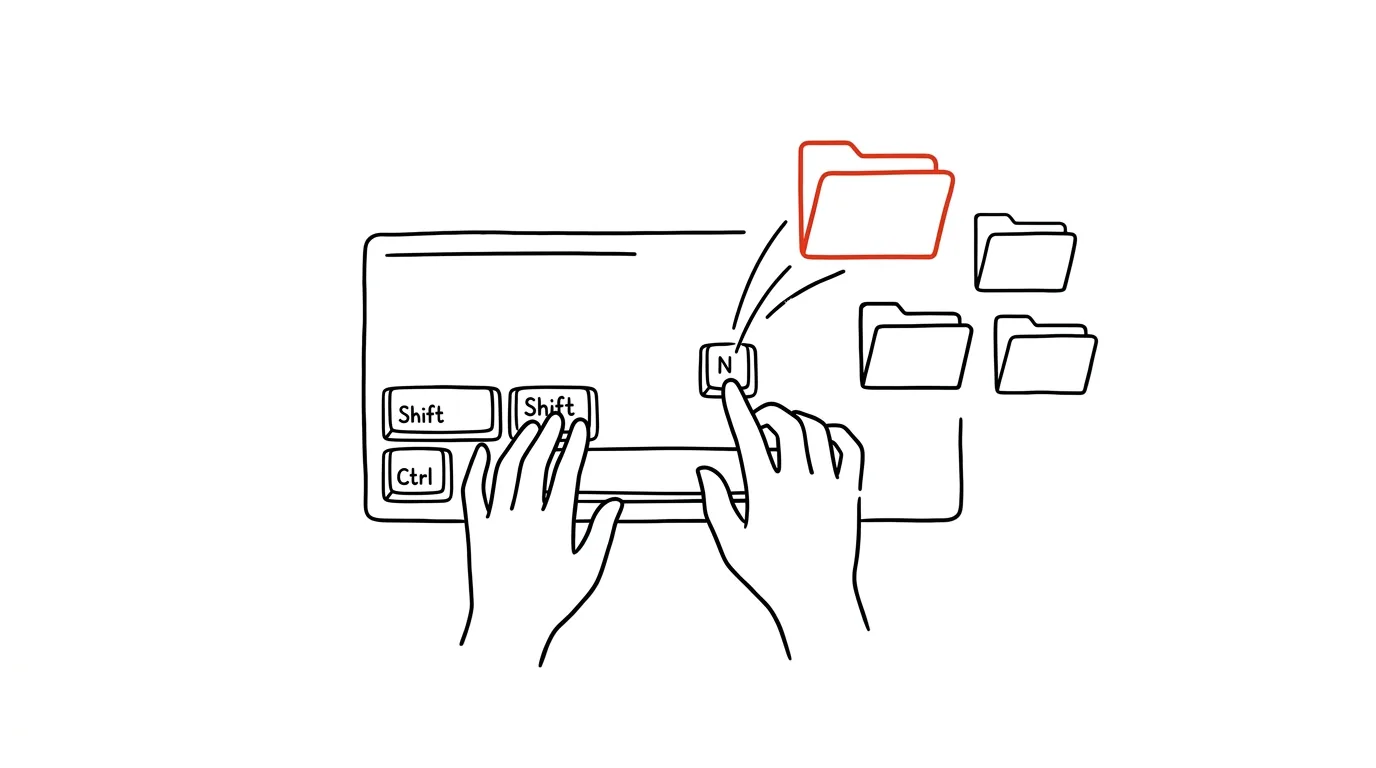
Pravé tlačítko → Nový → Složka → pojmenovat. Tuhle sekvenci většina lidí provádí několikrát denně celé roky, aniž by tušila, že na ni existuje zkratka. Ctrl+Shift+N vytvoří v Průzkumníku novou složku na jeden stisk — a rovnou s označeným názvem „Nová složka“, takže začnete psát a název je hotový. Drobnost? Ano. Ale drobnost, kterou uděláte tisíckrát ročně.
Jak na to
- Otevřete Průzkumník souborů (Win + E) a přejděte do místa, kde chcete složku vytvořit. Funguje to i na ploše.
- Stiskněte Ctrl + Shift + N — objeví se nová složka s editovatelným názvem.
- Rovnou pište název (nic nemusíte mazat, text „Nová složka“ je označený) a potvrďte Enterem.
- Potřebujete-li složku hned naplnit, Enterem po pojmenování zůstanete v aktuálním zobrazení — do složky vstoupíte Enterem podruhé, nebo do ní soubory rovnou přetáhnete.
- Hodí se znát i sourozence této zkratky: Ctrl + N otevře druhé okno Průzkumníka se stejnou složkou — ideální na přetahování souborů mezi dvěma umístěními.
Vzorová situace
Začínáte nový projekt a zakládáte si strukturu: složka klienta, v ní „Podklady“, „Návrhy“, „Faktury“, „Komunikace“. Přes pravé tlačítko je to šestnáct přesných kliknutí myší a dost trpělivosti. Se zkratkou: Ctrl+Shift+N, napsat název, Enter, znovu — čtyři složky za dvacet vteřin, ruce ani jednou neopustí klávesnici.
Totéž při ukládání z aplikací: dialog „Uložit jako“ ve většině programů zkratku podporuje také, takže když při ukládání zjistíte, že cílová složka ještě neexistuje, vytvoříte ji na místě — bez přepínání do Průzkumníka a hledání, kde jste to vlastně byli.
Co vám to přinese
- Rychlost tam, kde to děláte pořád: založení složky je jedna z nejčastějších operací v Průzkumníku — a z čtyř kroků myší se stane jeden stisk.
- Plynulost: struktura složek nového projektu vznikne v jednom souvislém psaní místo série kliknutí.
- Funguje i v dialozích: vytvoření složky přímo v okně „Uložit jako“ znamená, že soubor uložíte hned správně, ne „zatím na plochu“.
Pro tip
Pořádek je vedlejší efekt: když založení složky nic nestojí, přestanete odkládat třídění „na potom“ a soubory končí rovnou tam, kam patří. Hezky to doplňuje zkratku Win+E pro okamžité otevření Průzkumníka — dohromady dávají sekvenci, kterou zvládnete poslepu: Win+E, skok do projektů, Ctrl+Shift+N, název, Enter. Nová struktura pro cokoli nového vznikne dřív, než by se stačila načíst kontextová nabídka pravého tlačítka.
Chcete jít do hloubky? V příručce najdete kapitolu Klíčové kategorie aplikací.
Podobné tipy
Win+Shift+šipka: okno na druhý monitor
Win+Shift+→
Aktivní okno přeskočí na vedlejší monitor se stejnou velikostí i pozicí. Ukážeme i cestu přes tři monitory a přilepení okna na polovinu.
Win + šipky: dvě okna vedle sebe
Win+←
Win + ← a Win + → přichytí okna na poloviny obrazovky za vteřinu. Uvnitř i čtvrtiny obrazovky, Snap Layouts přes Win + Z a náhrada pro Mac.
Snap Layouts: rozložení oken z náhledu maximalizace
Win+Z
Najeďte myší na tlačítko maximalizace (nebo Win+Z) a vyberte, kam okno patří — poloviny, třetiny, mřížka.
Pomohlo vám to?
Líbil se vám tip?
Každý týden posílám jeden takový do e-mailu. Dvě minuty čtení, hodiny úspor.
E-book Top 30 tipů zdarma — pošlu vám ho hned.
Pak 1 tip týdně · žádný spam · odhlášení jedním klikem
Radši systém než jednotlivé tipy? E-mailový kurz zdarma — sedm dní, sedm e-mailů, každý den jedna dovednost.