Tipy & triky · Zkratky · Windows · ~5 min denně · 2 min čtení
Snap Layouts: rozložení oken z náhledu maximalizace
Naposledy ověřeno:
Win+Z
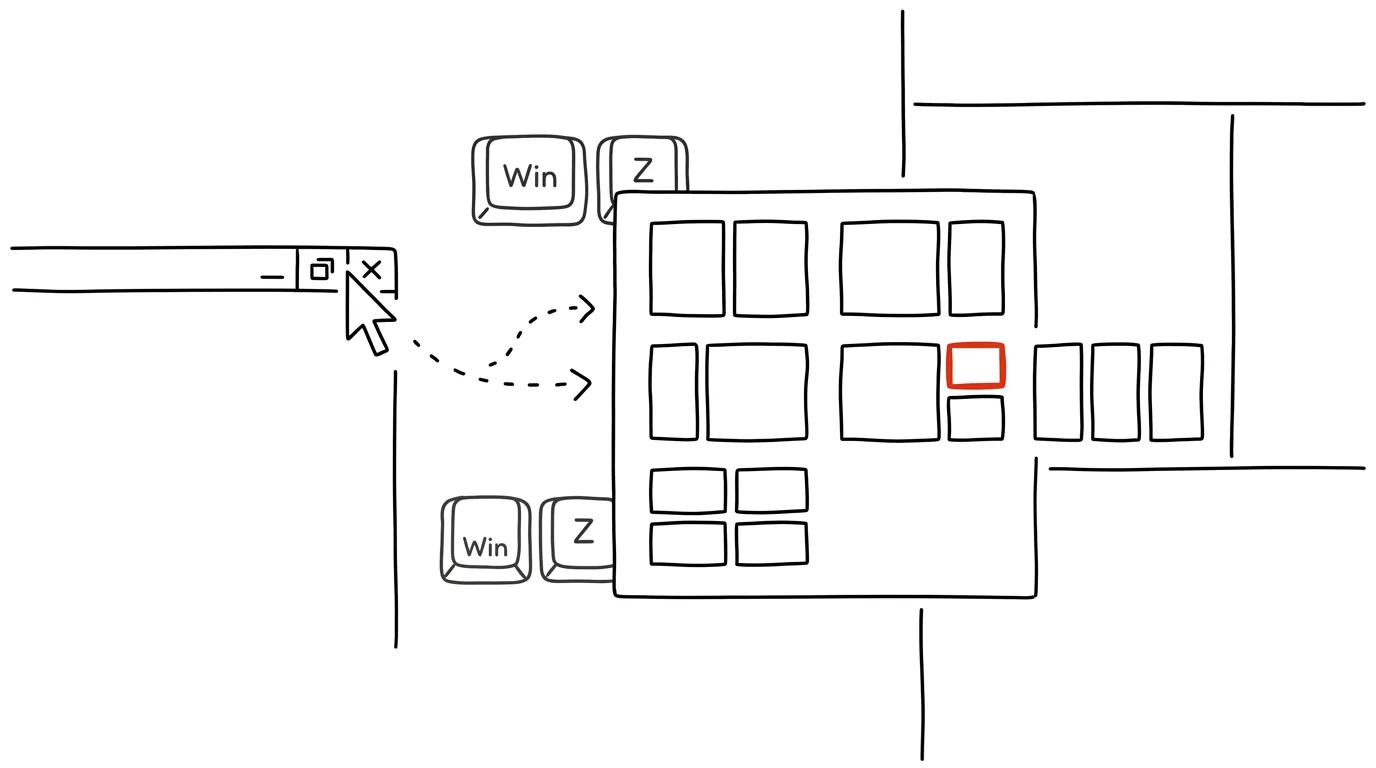
Windows 11 nabízí hotová rozložení oken — stačí o nich vědět. Většina lidí si dodnes okna rozestavuje ručním tažením myší za rohy a okraje, přitom systém má už léta zabudovanou rychlejší cestu, která navíc rovnou pamatuje, které okno kam patří.
Vzorová situace
Pracujete na projektu, kde potřebujete mít najednou otevřený e-mail, tabulku a poznámkový blok — tři okna vedle sebe ve třetinách obrazovky. Ručně to znamená tři okna popotahovat, každé zvlášť doladit na šířku, a když omylem jedno okno zavřete, celé rozestavění stavíte znovu od nuly.
Se Snap Layouts stačí najet myší na tlačítko maximalizace v pravém horním rohu okna (nebo stisknout Win + Z) a objeví se nabídka hotových rozložení — poloviny, třetiny, mřížka čtyř oken. Kliknete na pozici, kam okno patří, a Windows samo doplní zbylé pozice náhledy dalších otevřených oken.
Jak na to
- Najeďte myší na tlačítko maximalizace okna v pravém horním rohu (nemusíte klikat, stačí na něm chvíli podržet kurzor), nebo rovnou stiskněte Win + Z.
- Objeví se nabídka dostupných rozložení — obvykle dvě poloviny, tři sloupce nebo mřížka čtyř polí, podle velikosti a rozlišení vaší obrazovky.
- Klikněte na pozici v rozložení, kam chcete aktivní okno umístit.
- Windows automaticky nabídne miniatury zbylých otevřených oken pro doplnění ostatních pozic v rozložení — kliknutím na miniaturu se okno zařadí na své místo (tzv. Snap Assist).
- Celé rozložení jde takto sestavit za pár kliknutí i se čtyřmi a více okny, bez jediného tažení myší za okraj.
Nejlepší nástroje
- Vestavěné Snap Layouts (Win + Z) — zdarma součást Windows 11, nejrychlejší cesta k přehlednému rozložení bez instalace čehokoli navíc.
- PowerToys FancyZones — bezplatný doplněk od Microsoftu pro vlastní, pojmenované zóny nad rámec předdefinovaných rozložení, hodí se pro velké nebo více monitorů.
- Snap Assist — vestavěná doplňková funkce, která po umístění prvního okna sama nabídne, čím vyplnit zbylé pozice.
- Rectangle (macOS) — obdobná bezplatná funkce pro Mac, kde nativní Snap Layouts chybí.
Co vám to přinese
- Čas: odhadem 3–5 minut denně ušetřených za ručním rozestavováním více oken, zejména při práci na monitoru s vyšším rozlišením, kde se vejde víc oken najednou.
- Přehlednost: rozložení je vždy přesné a symetrické, žádné okno nepřečnívá ani nezůstává příliš malé.
- Rychlé obnovení rozestavění: po zavření a znovuotevření okna stačí pár kliknutí, aby se celé rozložení postavilo znovu.
- Menší únavu z myši: odpadá opakované jemné doladění velikosti a pozice tažením za okraje.
Pro tip
Najetím na ikonu aplikace na hlavním panelu uvidíte celé uložené skupiny oken v daném rozložení — kliknutím na náhled skupiny obnovíte celé rozložení najednou, aniž byste musely znovu skládat každé okno zvlášť.
Chcete jít do hloubky? V příručce najdete kapitolu Klíčové kategorie aplikací.
Podobné tipy
Historie verzí: kdo, co a kdy změnil
Ctrl+Alt+Shift+H
Tabulky i Dokumenty Google ukládají každou změnu. Ctrl+Alt+Shift+H otevře časovou osu — a jde se vrátit kamkoli.
IMPORTRANGE: propojte dvě tabulky Google živě
Jedna funkce natáhne data z cizí tabulky do vaší — a drží je aktuální. Konec ručního přenášení čísel mezi soubory.
Tabulky Google: zaškrtávací políčko
Vložit → Zaškrtávací políčko udělá z buněk klikací seznam úkolů. Přidáme vzorec na počet hotových položek i podmíněné formátování řádku.
Pomohlo vám to?
Líbil se vám tip?
Každý týden posílám jeden takový do e-mailu. Dvě minuty čtení, hodiny úspor.
E-book Top 30 tipů zdarma — pošlu vám ho hned.
Pak 1 tip týdně · žádný spam · odhlášení jedním klikem
Radši systém než jednotlivé tipy? E-mailový kurz zdarma — sedm dní, sedm e-mailů, každý den jedna dovednost.