Tipy & triky · Aplikace · Prohlížeč · ~10 min týdně · 2 min čtení
Tabulky Google: filtr jen pro vás
Naposledy ověřeno:
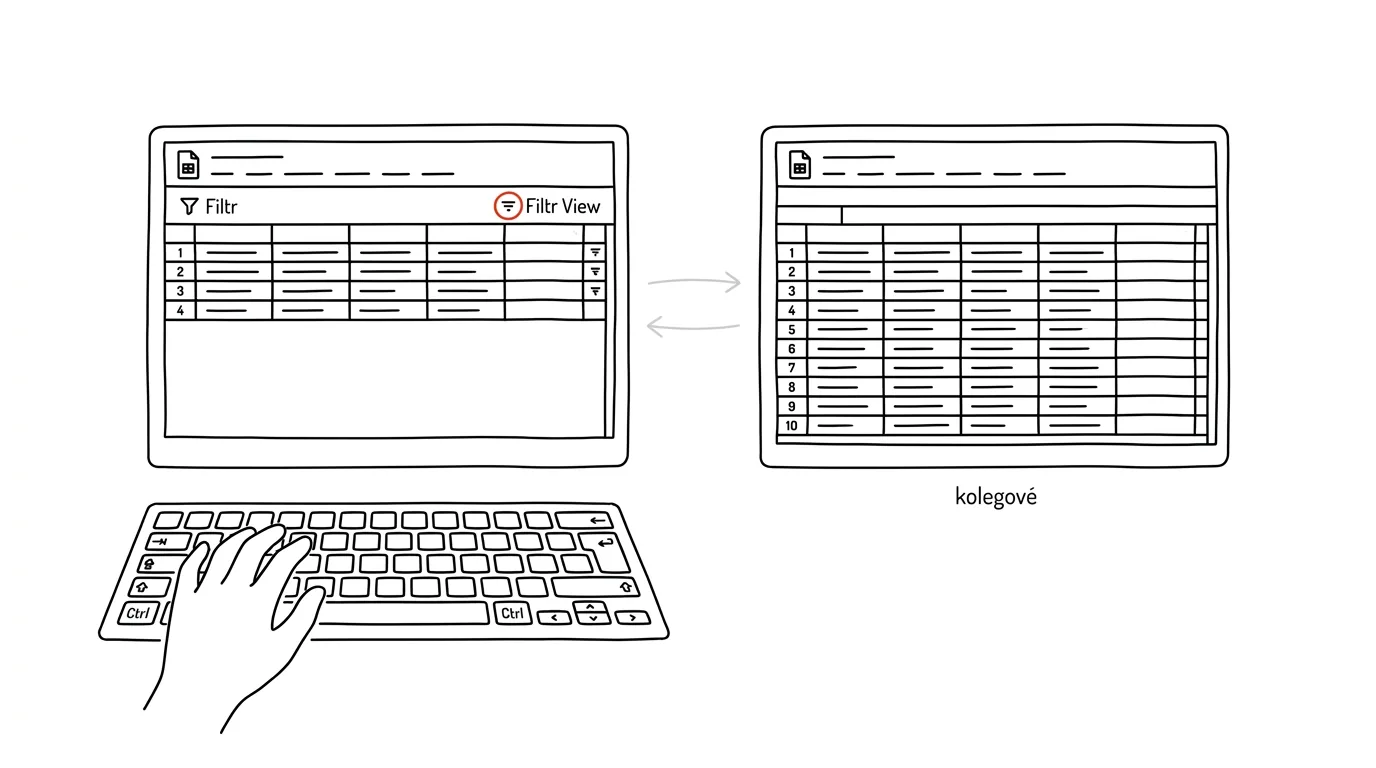
Ve sdílené tabulce je obyčejný filtr sabotáž — filtruje všem, kdo se na ni zrovna dívají, i když jste to potřebovali jen na chvíli pro sebe. Tabulky Google mají řešení přímo vestavěné: filtrovací zobrazení, které se chová stejně jako klasický filtr, ale vidíte ho jen vy. Zbytek týmu se dívá na stejná data beze změny, ať filtrujete a řadíte, jak chcete.
Vzorová situace
Máte sdílenou tabulku s objednávkami pro celý tým a potřebujete si na chvíli zobrazit jen objednávky za svůj region, abyste je zkontrolovali. Kliknete na obyčejný filtr, nastavíte podmínku — a v tu chvíli kolegům, kteří mají tabulku otevřenou zároveň, zmizí řádky, které právě potřebují. Někdo si stěžuje, že „tabulka je rozbitá“, než zjistíte, co se stalo, a filtr zase vypnete. S filtrovacím zobrazením zůstane tabulka kolegům beze změny po celou dobu — vy si filtrujete a řadíte podle sebe, aniž by to kdokoli jiný poznal.
Jak na to
- V horním menu přejděte na Data → Filtrovací zobrazení → Vytvořit nové filtrovací zobrazení.
- Rámeček tabulky ztmavne (zčerná) — tím Tabulky Google signalizují, že jste teď v soukromém filtrovacím režimu, který se týká jen vás.
- Nastavte si filtry (podle sloupce, hodnoty, barvy buňky a podobně) a řazení stejně, jako byste to dělali u obyčejného filtru — rozdíl je jen v tom, komu se změna zobrazí.
- Kolegům, kteří mají tabulku otevřenou ve stejný okamžik, se v jejich pohledu naprosto nic nemění — vidí všechna data tak, jak byla předtím.
- Zobrazení si pojmenujte výstižně, třeba „Moje regiony“ nebo „Q3 kontrola“ — příště ho pak jen vyberete ze seznamu uložených zobrazení a nemusíte filtry nastavovat znovu od začátku.
- Až filtrovací zobrazení nepotřebujete, zavřete ho křížkem vpravo nahoře — tabulka se vrátí do běžného sdíleného pohledu.
Nejlepší nástroje
- Filtrovací zobrazení v Tabulkách Google — vestavěná funkce zdarma, řeší přesně tento problém bez nutnosti cokoli instalovat.
- Podmíněné formátování v kombinaci s filtrovacím zobrazením — zvýrazní řádky podle podmínky, takže i bez filtru snadno najdete, co hledáte.
- Rozdělení do samostatných listů — pro trvalé, ne dočasné rozdělení dat (třeba jeden list na region) je vhodnější než filtrování za chodu.
Co vám to přinese
- Čas: odhadem 10 minut týdně ušetřených na situacích, kdy někdo omylem přefiltruje sdílenou tabulku a je potřeba to řešit a napravovat.
- Klid v týmu: kolegové se spolehnou, že se jim data pod rukama nezmění, ať s tabulkou děláte cokoli.
- Rychlejší opakovanou práci: pojmenovaná uložená zobrazení znamenají, že příští týden filtrujete stejná data jedním kliknutím, ne nastavováním od nuly.
- Menší riziko chyby: žádné „omylem jsem někomu smazal pohled na data“, protože filtrovací zobrazení je striktně soukromé.
Pro tip
Filtrovacích zobrazení můžete mít v jedné tabulce uloženo víc najednou — každé se svým vlastním nastavením a názvem. Hodí se to, pokud tutéž tabulku pravidelně kontrolujete z různých úhlů (podle regionu, podle měsíce, podle stavu objednávky) a nechcete si filtry pokaždé skládat znovu.
Chcete jít do hloubky? V příručce najdete kapitolu Klíčové kategorie aplikací.
Podobné tipy
Aktivní rohy: plocha nebo zámek jedním švihem myši
Přiřaďte rohům obrazovky akce — najetí do rohu ukáže plochu, spustí spořič nebo zamkne obrazovku.
Hromadné přejmenování souborů přímo ve Finderu
Označte soubory, pravé tlačítko, Přejmenovat — a Finder umí nahradit text, přidat pořadí i formát s číslováním.
Hotspot z iPhonu zapnete z Macu — telefon zůstane v tašce
Mac vidí hotspot vašeho iPhonu přímo v menu Wi-Fi, i když je na telefonu vypnutý. Jedno kliknutí a jste online — bez sahání na mobil.
Pomohlo vám to?
Líbil se vám tip?
Každý týden posílám jeden takový do e-mailu. Dvě minuty čtení, hodiny úspor.
E-book Top 30 tipů zdarma — pošlu vám ho hned.
Pak 1 tip týdně · žádný spam · odhlášení jedním klikem
Radši systém než jednotlivé tipy? E-mailový kurz zdarma — sedm dní, sedm e-mailů, každý den jedna dovednost.