Tipy & triky · Komunikace · Všude · ~3 min denně · 3 min čtení
Odstavce v Teams: Shift+Enter a rozšířený editor
Naposledy ověřeno:
Shift+Enter
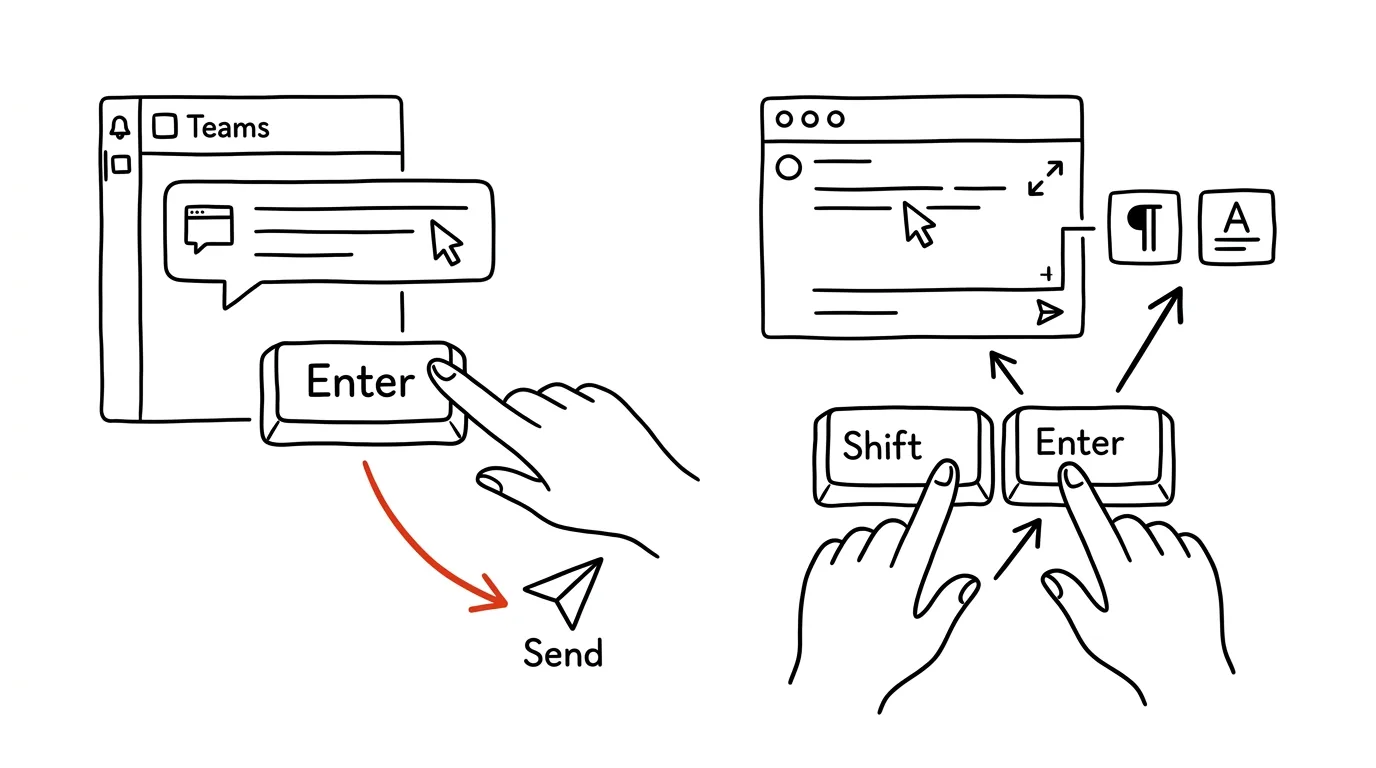
Polovina lidí odešle zprávu dřív, než ji dopíše. Stiskli Enter ve chvíli, kdy chtěli jen odřádkovat, a rozmyšlená zpráva odešla rozsekaná na tři kusy nebo napůl hotová. Nemusíte k nim patřit — Teams má na to jednoduché řešení, jen o něm málokdo ví.
Vzorová situace
Píšete kolegovi delší zprávu s třemi body k projektu. Stisknete Enter po prvním bodě, abyste pokračovali na novém řádku — a zpráva okamžitě odejde, napůl hotová, s nedopsanou poslední větou. Musíte poslat druhou a třetí zprávu jako dodatek, výsledek vypadá jako tři uspěchané útržky místo jedné přehledné zprávy a kolega si musí skládat kontext ze tří bublin.
S Shift + Enter napíšete celou zprávu s odstavci najednou a odešlete ji jako jeden ucelený celek přesně ve chvíli, kdy je hotová — ne dřív.
Jak na to
- Pro nový řádek bez odeslání zprávy stiskněte Shift + Enter místo samotného Enter. Text pokračuje na dalším řádku ve stejném poli a zpráva se neodešle.
- Samotný Enter zprávu odešle okamžitě — to zůstává beze změny, jde jen o to zapamatovat si rozdíl a použít správnou kombinaci ve správnou chvíli.
- V poli pro psaní zprávy najdete ikonu A s tužkou (Formátovat) — po jejím kliknutí se otevře rozšířený editor s vlastním velkým textovým polem.
- V rozšířeném editoru se zpráva neodešle Enterem vůbec — musíte kliknout na šipku (tlačítko Odeslat) vpravo dole. To je ideální chvíle pro delší sdělení, kde chcete mít jistotu, že nic neodejde předčasně.
- V rozšířeném editoru máte navíc plnou sadu formátování: nadpisy různých úrovní, odrážkové a číslované seznamy, tučné a kurzívní zvýraznění a možnost označit zprávu jako důležitou (zvýrazní se pro příjemce červeným rámečkem).
- Formátování se dá kombinovat s odstavci ze Shift + Enter i mimo rozšířený editor — obojí funguje současně v běžném poli pro psaní.
Nejlepší nástroje
- Vestavěný editor Teams (ikona A s tužkou) — zdarma, přímo v aplikaci, na naprostou většinu potřeb stačí.
- Klávesová zkratka Shift+Enter — nejrychlejší cesta k víceřádkové zprávě bez otevírání dalšího panelu, funguje v běžném i rozšířeném poli.
- Šablony zpráv (uložené odpovědi nebo textové výstřižky v operačním systému) — pro opakující se delší sdělení, která jinak píšete pořád dokola.
- Diktování textu (vestavěné do Windows i macOS) pro nadiktování delší zprávy, kterou pak jen doformátujete v rozšířeném editoru.
Co vám to přinese
- Čas: odhadem 2–4 minuty denně díky tomu, že nemusíte opravovat předčasně odeslané zprávy a psát dodatky.
- Přehlednější komunikaci: jedna ucelená zpráva s odstavci se čte líp než tři útržky za sebou, kolega hned vidí celý kontext.
- Profesionálnější dojem: rozsekané zprávy s dodatky „ještě jsem chtěl dodat“ působí zbrkle; formátovaná zpráva s odstavci a případným zvýrazněním důležité věty působí promyšleně.
- Méně nedorozumění: structured formátování (nadpisy, odrážky) u delších sdělení pomáhá čtenáři rychle najít podstatné, místo aby luštil souvislý blok textu.
Pro tip
Důležité sdělení, které nesmí zapadnout, označte v rozšířeném editoru jako Důležité — příjemci se zobrazí s červeným rámečkem a on ho musí explicitně potvrdit jako přečtené. Nepoužívejte to ale na každou zprávu, jinak funkce ztratí smysl stejně jako přeznačkovaný e-mail s vysokou prioritou.
Chcete jít do hloubky? V příručce najdete kapitolu Profesionální e-mailová komunikace.
Podobné tipy
Kopírovat na iPhonu, vložit na Macu
Zkopírujete text nebo fotku na iPhonu a na Macu je vložíte přes Cmd+V. Uvnitř podmínky, které musí platit, a co dělat, když se nic nevloží.
Zamkněte Mac při každém odchodu
Ctrl+Cmd+Q
Ctrl+Cmd+Q zamkne obrazovku okamžitě. Návyk na dvě vteřiny, který chrání vaši práci i data.
Psaný status místo statusové porady
Tři otázky do formuláře v pátek: co se povedlo, co se řeší, kde je zádrhel. Statusová porada za 45 minut je najednou zbytečná.
Pomohlo vám to?
Líbil se vám tip?
Každý týden posílám jeden takový do e-mailu. Dvě minuty čtení, hodiny úspor.
E-book Top 30 tipů zdarma — pošlu vám ho hned.
Pak 1 tip týdně · žádný spam · odhlášení jedním klikem
Radši systém než jednotlivé tipy? E-mailový kurz zdarma — sedm dní, sedm e-mailů, každý den jedna dovednost.