Tipy & triky · Workflow · Windows · ~5 min týdně · 2 min čtení
Sdílení v okolí: AirDrop, který Windows dávno mají
Naposledy ověřeno:
Obsah článku
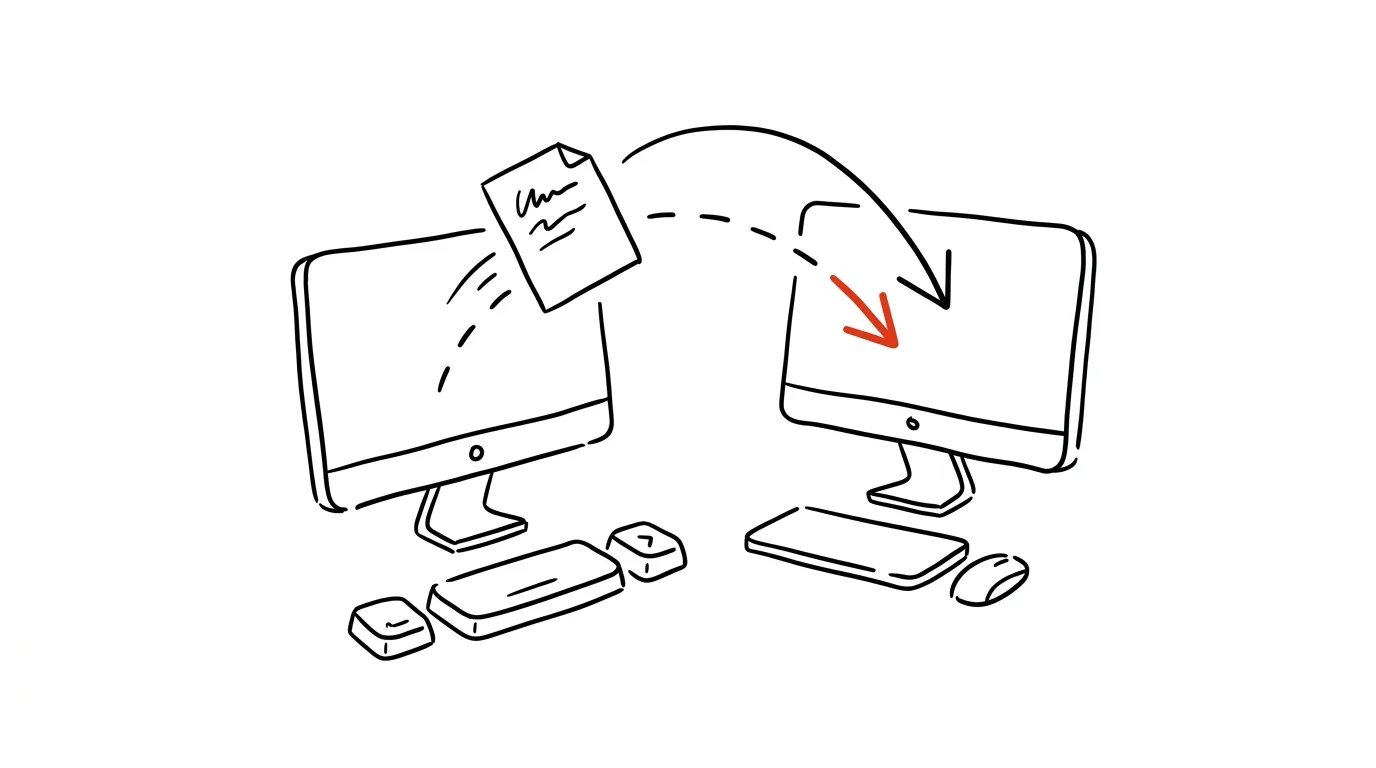
Potřebujete dostat soubor na počítač člověka, který sedí metr od vás — a tak mu ho pošlete e-mailem sobě samému přes půlku internetu, nebo hledáte flashku. Majitelé Maců na to mají AirDrop; méně známé je, že Windows mají totéž. Jmenuje se Sdílení v okolí a posílá soubory i odkazy přímo mezi blízkými počítači přes Bluetooth a Wi-Fi — bez kabelu, bez příloh, bez úložišť.
Jak na to
- Na obou počítačích zapněte Nastavení → Systém → Sdílení v okolí a zvolte viditelnost: Pouze moje zařízení (sdílení mezi vlastními počítači se stejným účtem Microsoft), nebo Všichni v okolí.
- Ověřte, že jsou zapnuté Bluetooth a Wi-Fi — přes ně se přenos domlouvá i uskutečňuje. Nejrychlejší je, když jsou oba počítače na stejné síti Wi-Fi.
- Klikněte na soubor pravým tlačítkem a zvolte Sdílet. V okně sdílení se po chvíli objeví názvy počítačů v dosahu — klikněte na ten správný.
- Příjemci vyskočí oznámení s tlačítkem pro přijetí; soubor se uloží do složky Stažené soubory (cíl jde změnit v nastavení sdílení).
- Stejně jako soubory jde sdílet i odkaz z prohlížeče Edge — hodí se, když chcete kolegovi „hodit“ otevřenou stránku.
Vzorová situace
Porada, kolega potřebuje vaši prezentaci i s videi — 300 MB. E-mail to nevezme, firemní úložiště zrovna žádá o nové přihlášení, flashka je „někde v šuplíku“. Sdílení v okolí: pravé tlačítko na souboru, Sdílet, kliknout na jeho notebook, on přijme. Soubor putuje napřímo mezi oběma počítači a za chvíli je na místě — schůzka mezitím nerušeně pokračuje.
Druhá scéna: máte pracovní notebook a domácí počítač. Místo posílání souborů sám sobě mailem nastavíte na obou „Pouze moje zařízení“ a přehazujete si soubory na dvě kliknutí, jako by to byl jeden stroj.
Co vám to přinese
- Konec mailů sobě samému: soubor putuje metr vzduchem, ne přes internet a cizí servery.
- Velké soubory bez limitů příloh: video nebo balík fotek projde tam, kde e-mail dávno vzdal.
- Rychlost v místnosti: předání souboru během schůzky přestane být pětiminutová logistická operace.
- Méně kopií na cizích serverech: co se předá napřímo, nemusí ležet v e-mailových schránkách a sdílených úložištích — u interních podkladů je to čistší i z pohledu pořádku v datech.
Pro tip
Sdílení v okolí funguje mezi počítači s Windows. Pro dvojici počítač–telefon sáhněte po aplikaci Propojení s telefonem, která přenese fotky i zprávy — a pokud doma kombinujete Windows a Mac, poslouží jako neutrální půda klasické cloudové úložiště.
Chcete jít do hloubky? V příručce najdete kapitolu Základní systémy: inbox, priority, revize.
Podobné tipy
Odeslat a archivovat: dvě akce jedním tlačítkem
Skryté nastavení Gmailu přidá k odpovědi druhé tlačítko, které mail odešle a konverzaci rovnou uklidí z inboxu. Jeden klik místo dvou.
Gmail: naplánované odeslání e-mailu
Klikněte na šipku vedle tlačítka Odeslat a zvolte Naplánovat odeslání. Uvnitř: složka Naplánované, úprava i zrušení zprávy před odesláním.
Odložte mail na chvíli, kdy s ním můžete něco udělat
Funkce Odložit schová e-mail z inboxu a vrátí ho v čas, který určíte. Inbox zůstane čistý a nic se neztratí.
Pomohlo vám to?
Líbil se vám tip?
Každý týden posílám jeden takový do e-mailu. Dvě minuty čtení, hodiny úspor.
E-book Top 30 tipů zdarma — pošlu vám ho hned.
Pak 1 tip týdně · žádný spam · odhlášení jedním klikem
Radši systém než jednotlivé tipy? E-mailový kurz zdarma — sedm dní, sedm e-mailů, každý den jedna dovednost.