Tipy & triky · Zkratky · Windows · ~10 min týdně · 2 min čtení
Win+Shift+R: nahrávání obrazovky bez instalace čehokoli
Naposledy ověřeno:
Win+Shift+R
Obsah článku
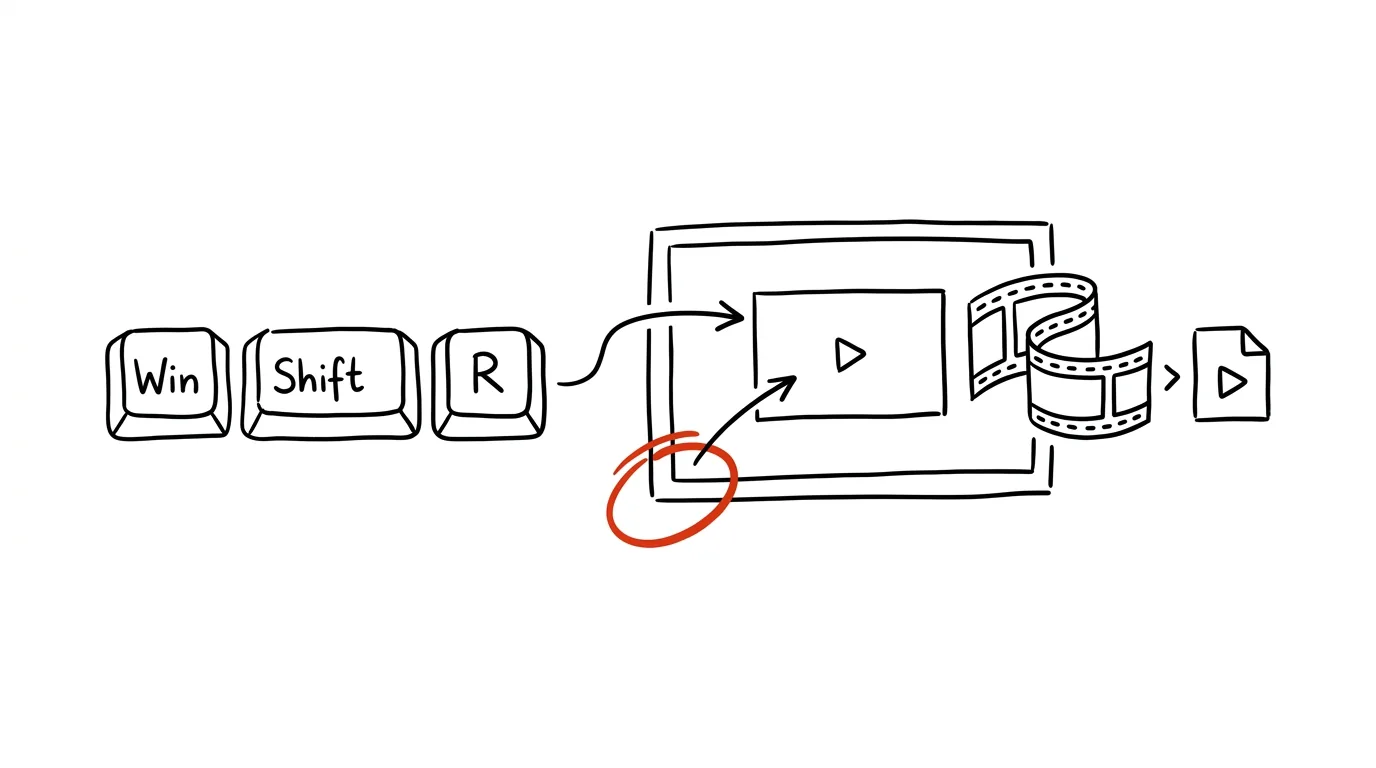
Vysvětlit postup na počítači textem je dřina: „klikněte vlevo nahoře, pak do třetí záložky, tam zaškrtněte…“ — a stejně to adresát pochopí špatně. Video to vyřeší za třicet vteřin, jenže spousta lidí kvůli němu instaluje speciální programy. Zbytečně: novější Windows 11 mají nahrávání obrazovky vestavěné v Nástroji Výstřižky, dokonce s vlastní klávesovou zkratkou. Označíte oblast, kliknete na start a výsledek uložíte jako obyčejné MP4.
Jak na to
- Stiskněte Win + Shift + R — obrazovka ztmavne stejně jako u výstřižku Win+Shift+S, jen v režimu videa. Pokud zkratka nic neudělá, otevřete Nástroj Výstřižky z nabídky Start a přepněte nahoře na ikonu kamery; ve starších verzích Windows funkce chybí.
- Tažením myši označte oblast, kterou chcete nahrávat — celou obrazovku, nebo jen okno s aplikací, o kterou jde.
- Na liště u výběru můžete před startem zapnout mikrofon (mluvený komentář) a zvuk systému. Klikněte na start; poběží krátké odpočítávání a pak se nahrává.
- Tlačítkem stop nahrávání ukončíte — video se otevře v náhledu, odkud ho uložíte jako MP4 nebo rovnou zkopírujete a vložíte do chatu či mailu.
- Na hry a delší záznamy se hodí i druhá vestavěná cesta: herní panel Xbox Game Bar na Win + G umí nahrávat aktivní aplikaci na pozadí.
Vzorová situace
Účetní se počtvrté ptá, kde se v systému schvalují objednávky. Místo čtvrtého telefonátu jí jednou nahrajete třicetivteřinové video s komentářem: Win+Shift+R, označit okno aplikace, zapnout mikrofon, proklikat postup s mluveným doprovodem, uložit, poslat. Video si přehraje, kdykoli si nebude jistá — a vám otázka už nikdy nepřijde.
Učitelská varianta: krátký záznam „jak odevzdat úkol v Učebně“ poslaný žákům i rodičům ušetří desítky opakovaných vysvětlení — a na začátku roku se dá poslat znovu.
Co vám to přinese
- Jedno vysvětlení místo pěti: video se dá přehrát opakovaně — návod se přestane vysvětlovat a začne posílat.
- Nula instalací: žádný záznamový program, žádné vodoznaky, žádná registrace — všechno je v systému.
- Rychlost i pro drobnosti: když nahrání trvá minutu, uděláte video i pro maličkost, u které by se instalace nástroje nevyplatila.
Pro tip
Nečekejte střižnu — vestavěný nástroj video nanejvýš ořízne o začátek a konec. Na titulky, zoom a montáž už potřebujete editor. Pro naprostou většinu „takhle na to klikněte“ videí ale platí: nahrát napoprvé s komentářem, poslat, hotovo — dokonalost tady nikdo nečeká.
Chcete jít do hloubky? V příručce najdete kapitolu Klíčové kategorie aplikací.
Podobné tipy
Virtuální plochy: práce a komunikace odděleně
Win+Ctrl+→
Win+Ctrl+D vytvoří novou plochu, Win+Ctrl+šipky mezi nimi přepínají. Slack na jedné, soustředěná práce na druhé.
PDF se otvírá ve špatné aplikaci? Změňte výchozí aplikace jednou provždy
Každé PDF v Edgi, fotky v aplikaci, kterou nechcete. Dvě minuty v Nastavení → Výchozí aplikace a soubory se začnou otvírat tam, kde chcete vy.
Hledání ve Windows: rozšiřte index na své pracovní složky
Win+S
Když Windows „nenachází“ vaše soubory, nejspíš neindexuje správné složky. Jedna změna v nastavení hledání vše spraví.
Pomohlo vám to?
Líbil se vám tip?
Každý týden posílám jeden takový do e-mailu. Dvě minuty čtení, hodiny úspor.
E-book Top 30 tipů zdarma — pošlu vám ho hned.
Pak 1 tip týdně · žádný spam · odhlášení jedním klikem
Radši systém než jednotlivé tipy? E-mailový kurz zdarma — sedm dní, sedm e-mailů, každý den jedna dovednost.