Tipy & triky · Komunikace · Všude · ~5 min denně · 2 min čtení
Připnutí v Teams: důležité chaty nahoře, klíčová zpráva nad konverzací
Naposledy ověřeno:
Obsah článku
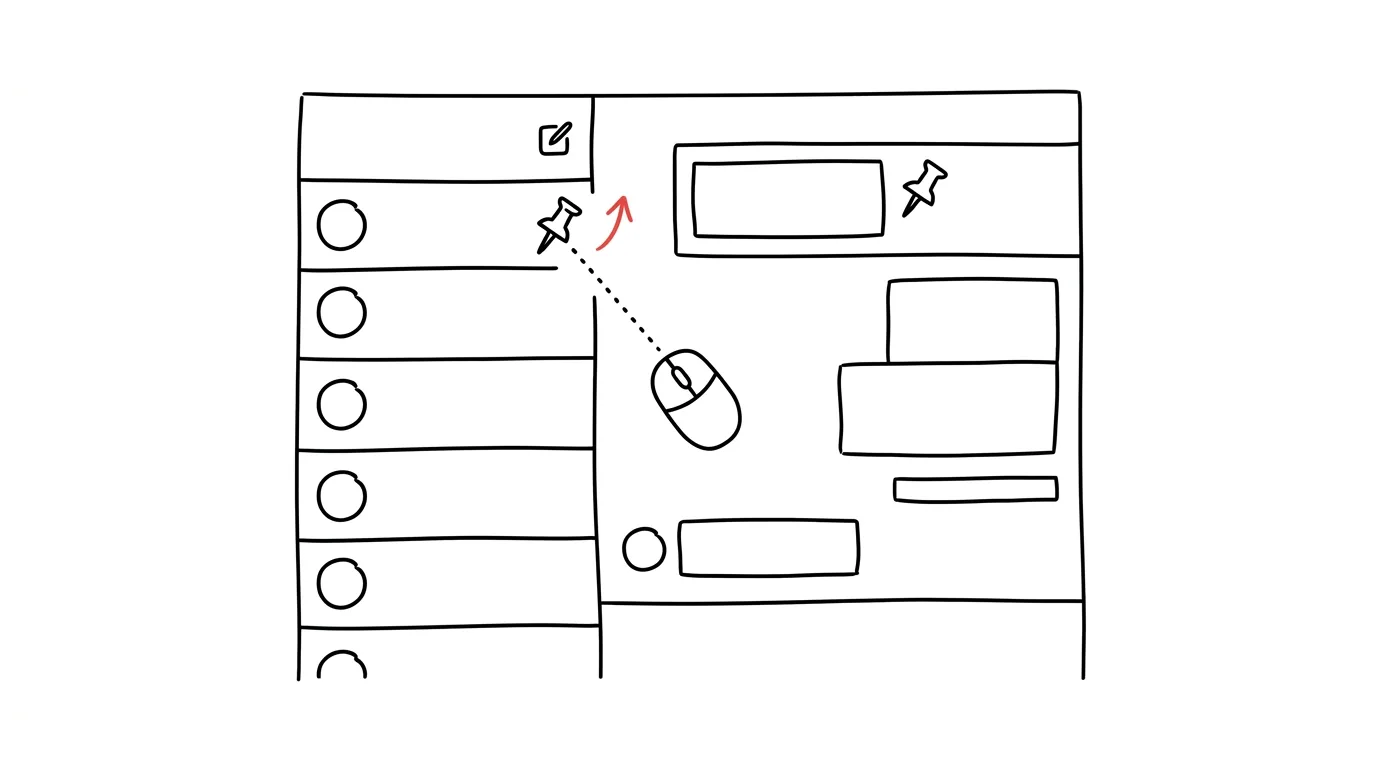
Seznam chatů v Teams se řadí podle poslední aktivity — což znamená, že konverzace s šéfem nebo klíčovým projektovým týmem klesá dolů pokaždé, když se ozve někdo méně důležitý. A uvnitř chatu zase informace stárnou: odkaz na sdílený dokument nebo dohodnutý termín se během dvou dnů zahrabe pod stovku novějších zpráv. Obojí řeší připnutí: chaty se dají přišpendlit na vrchol seznamu a jednotlivé zprávy nad celou konverzaci, kde je vidí každý její účastník.
Jak na to
Připnutí chatu (jen pro vás):
- V seznamu chatů klikněte na konverzaci pravým tlačítkem (nebo tři tečky) a zvolte Připnout.
- Chat se přesune do sekce Připnuto úplně nahoře a zůstane tam bez ohledu na aktivitu jinde. Připnout jde až 15 chatů; pořadí v sekci si srovnáte přetažením, takže nejdůležitější konverzace může být opravdu první.
Připnutí zprávy (pro všechny v chatu):
- Najeďte myší na zprávu, klikněte na tři tečky → Připnout a volbu potvrďte.
- Zpráva se zobrazí v horní části konverzace všem účastníkům — každý se k ní dostane jedním kliknutím, dokud ji někdo neodepne.
Stejný špendlík najdete pravým klikem i u kanálů v seznamu týmů — oblíbené kanály se přesunou do vlastní sekce nahoře, takže denní práce nevyžaduje rozklikávání stromu týmů.
Vzorová situace
Třídní učitelka řeší v Teams tři stálé konverzace: sborovnu, vedení školy a předmětovou komisi. Připne si je — a už je neloví mezi desítkami vláken s žáky, která se pořád derou nahoru. V chatu s komisí navíc připne zprávu s odkazem na tabulku známek a termínem uzávěrky klasifikace: kdokoli z kolegů ji od té chvíle najde za vteřinu, místo aby se ptal „pošleš mi ještě jednou ten odkaz?" — potřetí tento týden.
Co vám to přinese
Důležité konverzace máte vždycky na stejném místě, takže je otvíráte automaticky, bez skenování seznamu očima — mozek si na stálou polohu zvykne stejně jako na rozložení klávesnice. A připnutá zpráva funguje jako nástěnka týmu: odkazy, termíny a pravidla, na které se všichni pořád ptají, visí viditelně nahoře — počet „pošli mi to znovu" dotazů znatelně klesne.
Pro tip
Připnutí zprávy vidí všichni v chatu — a právě proto připínejte střídmě: nástěnka s dvaceti položkami už nikoho nenavádí. Ideální obsazení je jedna až tři položky, které se průběžně obměňují podle toho, co je zrovna živé. Osvědčený rytmus: na začátku sprintu či projektu připnout zprávu s cíli a odkazy, po skončení ji odepnout a nahradit další. Nástěnka pak vždycky říká, co platí teď — a tomu se dá věřit.
Chcete jít do hloubky? V příručce najdete kapitolu Profesionální e-mailová komunikace.
Podobné tipy
Alt+; v Excelu: kopírování bez skrytých řádků
Alt+;
Kopírujete tabulku se skrytými řádky a ony se vloží taky? Alt+; vybere jen viditelné buňky — schované zůstanou doma.
Excel: Ctrl+šipky skáčou na okraj dat
Ctrl+↓
V tabulce s tisíci řádky nescrollujte. Ctrl+šipka skočí na konec bloku, s Shiftem rovnou vybírá.
Formátovat jako tabulku: filtry, pruhy a vzorce zdarma
Ctrl+T
Ctrl+T promění rozsah v „chytrou“ tabulku — automatické filtry, formátování nových řádků a čitelné vzorce.
Pomohlo vám to?
Líbil se vám tip?
Každý týden posílám jeden takový do e-mailu. Dvě minuty čtení, hodiny úspor.
E-book Top 30 tipů zdarma — pošlu vám ho hned.
Pak 1 tip týdně · žádný spam · odhlášení jedním klikem
Radši systém než jednotlivé tipy? E-mailový kurz zdarma — sedm dní, sedm e-mailů, každý den jedna dovednost.