Tipy & triky · Aplikace · Windows · ~10 min týdně · 2 min čtení
Propojení s telefonem: fotky a zprávy z mobilu rovnou v počítači
Naposledy ověřeno:
Obsah článku
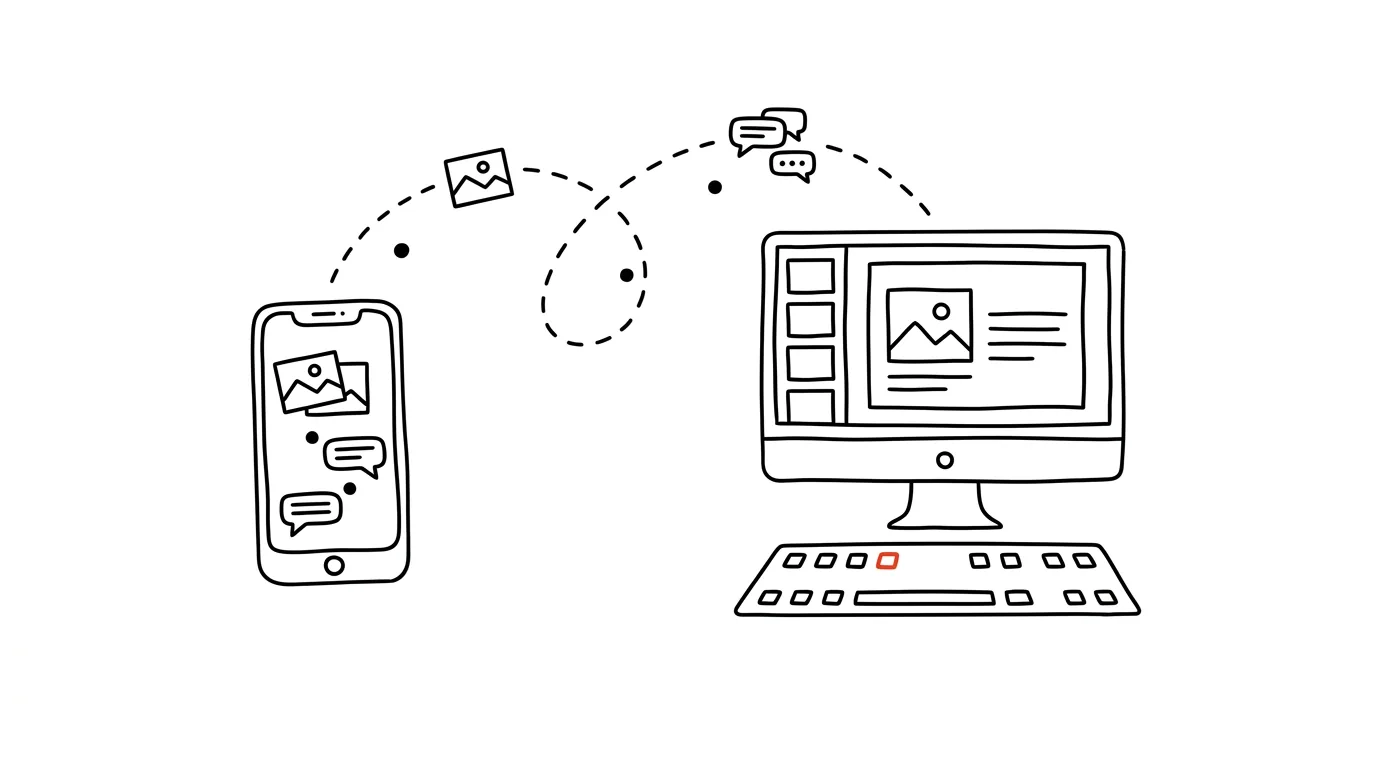
Vyfotíte tabuli po poradě, papírový dokument nebo výrobek — a pak fotku složitě dostáváte do počítače: mailem sám sobě, přes chat „Uložené zprávy“, kabelem. Přitom Windows mají vestavěné řešení: aplikaci Propojení s telefonem. Po jednorázovém spárování vidíte fotky z telefonu přímo v počítači pár vteřin po vyfocení — a k tomu zprávy, oznámení, a u řady telefonů i volání z počítače.
Jak na to
- Na počítači otevřete aplikaci Propojení s telefonem (je součástí Windows — najdete ji přes nabídku Start).
- Na telefonu s Androidem nainstalujte aplikaci Odkaz na Windows (Link to Windows) a naskenujte párovací QR kód z obrazovky počítače. Oba přístroje musí být na internetu.
- Po spárování povolte na telefonu požadovaná oprávnění — fotky, zprávy, oznámení. Každé můžete odepřít; propojení funguje i v osekané podobě.
- V aplikaci na počítači pak najdete záložky: Fotky (poslední snímky z telefonu — fotku přetáhnete myší rovnou do dokumentu či mailu), Zprávy (SMS píšete klávesnicí počítače) a Oznámení.
- iPhone je podporovaný v omezenější míře — zvládne zprávy, volání a oznámení přes Bluetooth, ale bez přístupu k fotkám. Majitelům iPhonů poslouží na fotky spíš cloudová galerie.
Vzorová situace
Skládáte report a potřebujete do něj fotku instalace, kterou technik před hodinou vyfotil vaším telefonem. Stará cesta: odemknout telefon, najít fotku, poslat si ji mailem, přepnout do pošty, stáhnout, vložit. Nová cesta: v Propojení s telefonem otevřete Fotky a snímek přetáhnete do dokumentu. Telefon přitom může zůstat v tašce.
Rodičovská scéna: píšete v práci soustředěný text, dítěti končí kroužek a esemeskuje, kdo ho dnes vyzvedne. Odpovíte z klávesnice počítače během psaní, bez vytahování telefonu a bez vypadnutí ze soustředění.
Co vám to přinese
- Fotky bez oklik: cesta snímku z telefonu do dokumentu se zkrátí z pěti kroků na přetažení myší.
- Méně sahání po telefonu: SMS a oznámení vyřídíte z počítače — a telefon vás nestáhne k bezděčnému scrollování, které často následuje.
- Jeden tok práce: všechno se odehrává na jedné obrazovce, u které stejně sedíte.
Pro tip
V nastavení aplikace si vyfiltrujte, která oznámení z telefonu se na počítači smí ukazovat — ponechte zprávy a volání, vypněte sociální sítě a hry. Jinak si do počítače přenesete i všechno rozptýlení, které k telefonu patří. V ideální kombinaci s režimem nerušit pak platí: telefon leží v tašce, důležité vás dožene na obrazovce a to ostatní počká.
Chcete jít do hloubky? V příručce najdete kapitolu Klíčové kategorie aplikací.
Podobné tipy
Nastavte si ve Slacku pracovní dobu oznámení
Notification schedule ztiší Slack mimo pracovní dobu automaticky. Večer vás nechá být — a kolegům ukáže, kdy jste k zastižení.
Alt+klik ve Slacku: zpráva zůstane nepřečtená, dokud ji nevyřídíte
Přečetli jste zprávu v mobilu na zastávce a v práci po ní není stopy? Alt+klik ji vrátí mezi nepřečtené. A Esc naopak srovná celý kanál.
Připomeňte si zprávu, až na ni budete mít čas
„Remind me about this“ vrátí zprávu v čas, který zvolíte. Slack přestane být místem, kde se úkoly ztrácejí.
Pomohlo vám to?
Líbil se vám tip?
Každý týden posílám jeden takový do e-mailu. Dvě minuty čtení, hodiny úspor.
E-book Top 30 tipů zdarma — pošlu vám ho hned.
Pak 1 tip týdně · žádný spam · odhlášení jedním klikem
Radši systém než jednotlivé tipy? E-mailový kurz zdarma — sedm dní, sedm e-mailů, každý den jedna dovednost.