Tipy & triky · Aplikace · Všude · ~5 min na prezentaci · 2 min čtení
Podokno výběru: klikněte na objekt schovaný pod ostatními
Naposledy ověřeno:
Obsah článku
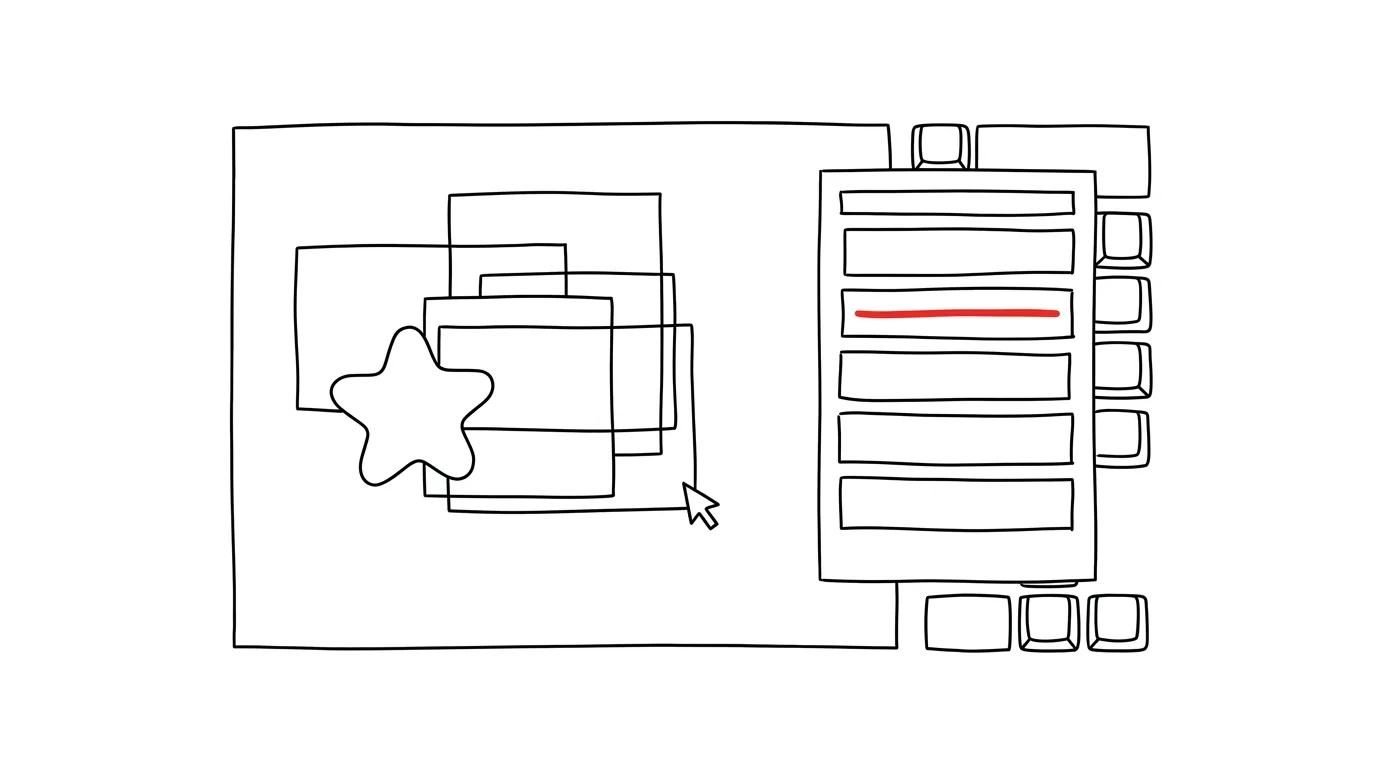
Na snímku leží obrázek přes textové pole, pod ním podkladový obdélník a někde vespod logo — a vy potřebujete chytit právě to, co je vespod. Klikáte, ale pořád se označuje ten navrchu; odsunete ho, upravíte spodní, vracíte zpátky. PowerPoint má na tohle podokno výběru: seznam všech objektů snímku, ve kterém vybíráte kliknutím na položku, můžete objekty dočasně skrývat a měnit jejich pořadí ve vrstvách — žádný lov myší po plátně.
Jak na to
- Na kartě Domů rozklikněte Uspořádat → Podokno výběru (rychleji: Alt + F10). Vpravo se otevře seznam všech objektů aktuálního snímku.
- Kliknutím na položku v seznamu objekt označíte — i když je celý schovaný pod jinými. Hned ho můžete upravovat, aniž byste čímkoli na snímku pohnuli.
- Ikona oka u položky objekt dočasně skryje: ideální, když překážející vrchní obrázek potřebujete „uklidit z cesty“ a po úpravě zase zobrazit.
- Přetažením položek v seznamu měníte pořadí vrstev — co je v seznamu výš, leží na snímku navrchu.
- Dvojklik na název položky ji přejmenuje — místo „Obdélník 7“ třeba „podklad ceny“. U složitých snímků se to rychle vrátí.
Bonus bez podokna: klávesa Tab na snímku cyklicky prochází všechny objekty jeden po druhém — nejrychlejší způsob, jak se doklikat k nepolapitelnému prvku, když jich není mnoho. Obojí funguje i ve Wordu a Excelu.
Přejmenovávání se vyplácí dvojnásob, pokud snímek animujete: v podokně animací vystupují objekty pod svými názvy, takže „podklad ceny“ říká na první pohled víc než „Obdélník 7“ — a pořadí animací se ladí mnohem bezpečněji.
Vzorová situace
Grafička ladí titulní snímek: fotka přes celý formát, přes ni průhledný tmavý obdélník a na něm titulek. Klient chce ztmavit obdélník — jenže ten je pod titulkem a nad fotkou, myš pokaždé chytí něco jiného. V podokně výběru klikne na „překryv“, upraví průhlednost, hotovo. Žádné odsouvání a vracení vrstev, žádné rozhozené zarovnání.
Co vám to přinese
Vrstvené snímky přestanou být skládačkou trpělivosti. Každý objekt je dosažitelný na jedno kliknutí v seznamu, složité kompozice se dají bezpečně upravovat a díky skrývání vrstev i pohodlně kontrolovat, co přesně na snímku leží — občas tak odhalíte i zapomenuté neviditelné objekty, které prezentaci zbytečně nafukují.
Pro tip
Podokno výběru se skvěle doplňuje s nástrojem zarovnání: v seznamu s podrženým Ctrl naklikáte přesně ty objekty, které chcete srovnat — včetně schovaných — a pak je jedním příkazem zarovnáte.
Chcete jít do hloubky? V příručce najdete kapitolu Klíčové kategorie aplikací.
Podobné tipy
Citlivost myši: přes dva monitory jedním pohybem zápěstí
Rychlost ukazatele a kolečka je nastavená pro monitory z minulé dekády. Dvě posuvky ušetří stovky pohybů paží denně.
Velký návod · 58 min
AI automatizace procesů: velký průvodce
Automatizace srozumitelně: co je trigger, akce a běh, srovnání Make, Zapieru, n8n i Power Automate, deset hotových scénářů s prompty a kdy to nedělat.
Velký návod · 16 min
Nábor s AI: od popisu pozice po strukturovaný pohovor
Návod s prompty: popis pozice z reality týmu, inzerát, na který někdo odpoví, strukturovaný pohovor a důstojné odmítnutí. Rozhoduje vždycky člověk.
Pomohlo vám to?
Líbil se vám tip?
Každý týden posílám jeden takový do e-mailu. Dvě minuty čtení, hodiny úspor.
E-book Top 30 tipů zdarma — pošlu vám ho hned.
Pak 1 tip týdně · žádný spam · odhlášení jedním klikem
Radši systém než jednotlivé tipy? E-mailový kurz zdarma — sedm dní, sedm e-mailů, každý den jedna dovednost.