Tipy & triky · Zkratky · Všude · ~10 min týdně · 2 min čtení
Alt+; v Excelu: kopírování bez skrytých řádků
Naposledy ověřeno:
Alt+;
Obsah článku
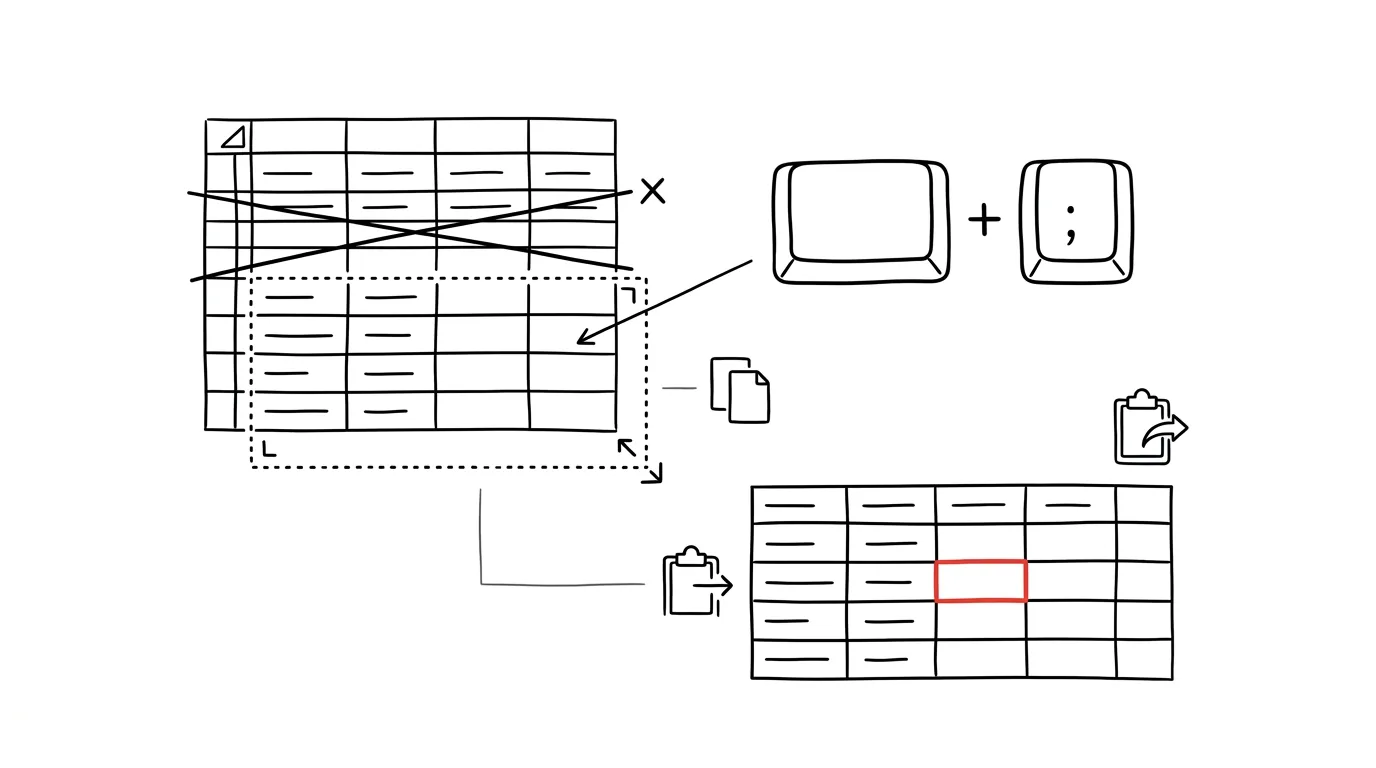
Skryjete v tabulce pomocné řádky nebo sbalíte seskupené sloupce, označíte výsledek, zkopírujete — a při vložení vypadnou i všechny schované buňky. Přesně ty, které příjemce vidět neměl, nebo které rozbijí strukturu cílové tabulky. Excel na to má nenápadnou zkratku: Alt + ; zúží aktuální výběr jen na viditelné buňky, takže kopírování skryté řádky a sloupce opravdu vynechá.
Jak na to
- Označte oblast, kterou chcete zkopírovat — klidně včetně skrytých řádků či sloupců uvnitř.
- Stiskněte Alt + ; (na Macu Cmd + Shift + Z). Výběr se rozpadne na viditelné části — poznáte to podle tenkých bílých předělů v označení.
- Teď teprve stiskněte Ctrl + C a vložte, kam potřebujete. Skryté buňky se nepřenesou.
- Kdyby zkratka na vaší klávesnici nezabírala, stejná funkce je v menu: Domů → Najít a vybrat → Přejít na – jinak → Pouze viditelné buňky.
Hodí se vědět: řádky schované obyčejným filtrem Excel při kopírování většinou vynechává sám. Zkratka je klíčová u řádků a sloupců skrytých ručně (pravé tlačítko → Skrýt) a u sbalených seskupení či souhrnů — tam se bez ní kopíruje i to, co nevidíte. A funguje to nejen pro kopírování: výběr zúžený na viditelné buňky můžete rovnou přebarvit, ztučnit nebo smazat, aniž byste zasáhli schovaný obsah.
Vzorová situace
Analytička připravila pro vedení výtah z výkazu: pomocné výpočtové sloupce skryla, sbalila detailní řádky a nechala jen souhrny. Označí přehled, zkopíruje do nového sešitu pro klienta — a v něm se objeví i všechny interní mezivýpočty včetně marží, které klient vidět neměl. S Alt+; před kopírováním odejde jen to, co je na obrazovce: souhrnná tabulka, nic víc.
Nepříjemné na téhle chybě je, že ji odesílatel sám nevidí — jemu se kopie jeví v pořádku, skryté sloupce objeví až příjemce, který si je zobrazí. Právě proto stojí za to udělat si z Alt+; před kopírováním „upraveného“ pohledu automatický návyk.
Co vám to přinese
Jistotu, že „co vidím, to posílám“ — žádné nechtěně přenesené interní sloupce, žádné ruční mazání schovaných řádků v kopii. A úsporu času při reportech: výtah ze složitého sešitu uděláte skrytím a jedním kopírováním, místo přeskládávání dat do nové tabulky.
Pro tip
Stejný postup využijete i obráceně — když chcete viditelným buňkám hromadně změnit formát, aniž byste přebarvili i schované řádky. A pokud kopírujete výsledky vzorců, zkombinujte to s vložením pouze hodnot, ať se do cílového sešitu nepřenesou rozbité odkazy.
Chcete jít do hloubky? V příručce najdete kapitolu Klíčové kategorie aplikací.
Podobné tipy
Slovo na jazyku: AI jako obrácený slovník
Znáte význam, ale slovo ne? Popište ho AI a dostanete deset kandidátů s rozdíly v odstínu. Funguje i na odborné termíny a synonyma bez klišé.
Tabulka zamčená v PDF: AI ji vrátí do Excelu
Kopírování tabulky z PDF rozsype sloupce do jedné nudle textu. Nahrajte PDF do AI, chtějte CSV — a zkontrolujte kontrolní součet.
Velký návod · 13 min
AI třídění pošty: v inboxu ať zbyde jen to, co vyžaduje člověka
Kompletní návod s prompty: kategorie podle akce, eskalační pravidlo, aby nezmizel mail od šéfa, a týdenní audit. Třídění smí přesouvat, nikdy mazat.
Pomohlo vám to?
Líbil se vám tip?
Každý týden posílám jeden takový do e-mailu. Dvě minuty čtení, hodiny úspor.
E-book Top 30 tipů zdarma — pošlu vám ho hned.
Pak 1 tip týdně · žádný spam · odhlášení jedním klikem
Radši systém než jednotlivé tipy? E-mailový kurz zdarma — sedm dní, sedm e-mailů, každý den jedna dovednost.