Tipy & triky · Aplikace · Prohlížeč · ~2 min denně · 2 min čtení
Který panel to hraje? Najděte ho a ztlumte
Naposledy ověřeno:
Obsah článku
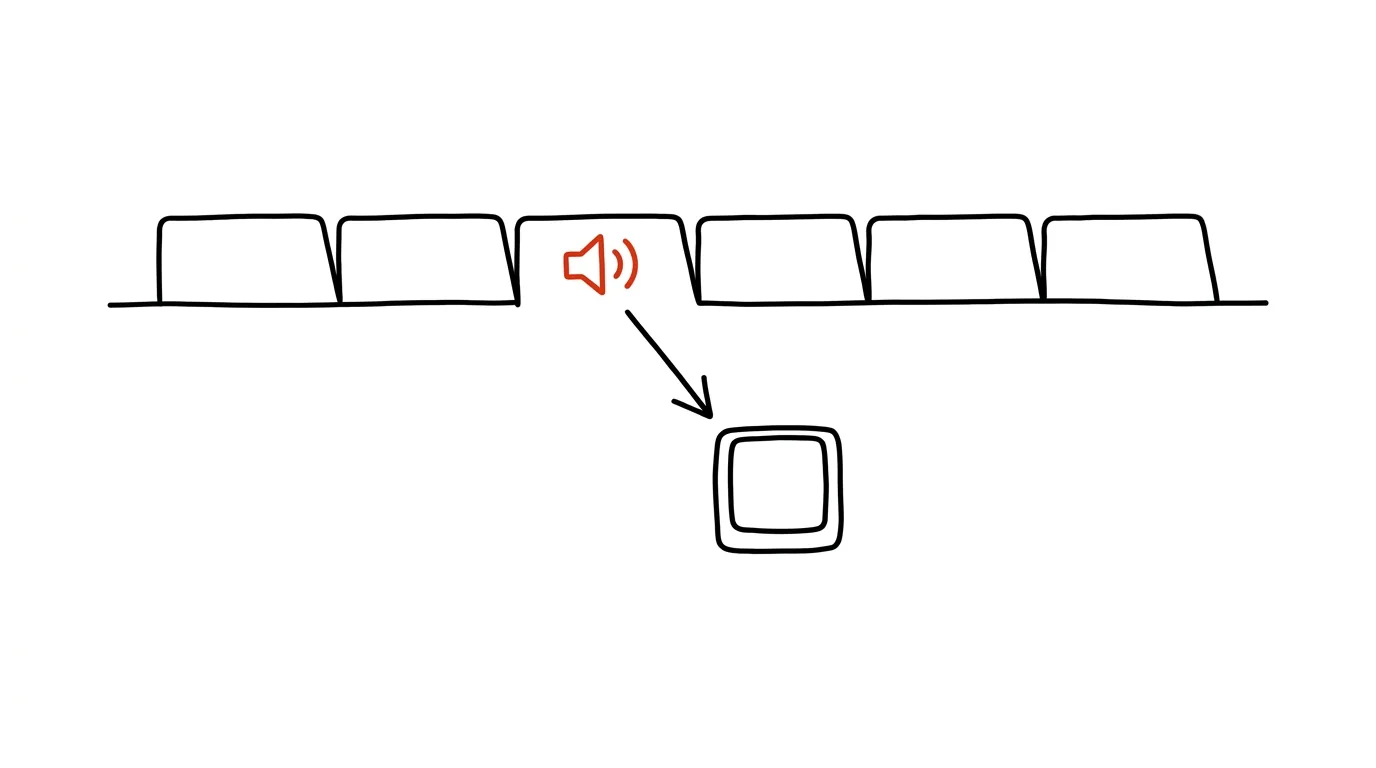
Z počítače najednou hraje hudba nebo mluví video — a vy máte otevřených pětadvacet panelů a netušíte, který z nich to je. Následuje panické proklikávání, zatímco reklama vesele hlaholí do open space. Prohlížeč přitom viníka celou dobu označuje: panel, ze kterého jde zvuk, má v záhlaví malou ikonku reproduktoru. A co víc — zvuk se dá vypnout přímo na panelu, aniž byste stránku vůbec otevřeli.
Jak na to
- Rozhlédněte se po liště panelů: ten, ze kterého hraje zvuk, má u názvu ikonku reproduktoru.
- Ve Firefoxu a Edgi stačí na ikonku reproduktoru kliknout — panel se ztlumí (a dalším kliknutím zase rozezní). Stránku nemusíte otevírat ani hledat na ní tlačítko pauzy.
- V Chromu klikněte na panel pravým tlačítkem a zvolte Ztlumit web. Chrome pak ztiší nejen tento panel, ale i všechny další panely stejného webu — a pamatuje si to, dokud web zase nepovolíte stejnou cestou.
- Ztlumení se týká jen zvuku: video běží dál, stránka funguje normálně. Hodí se to i obráceně — hudbu na pozadí necháte hrát a ztlumíte všechno ostatní.
- Ztlumený panel poznáte podle přeškrtnutého reproduktoru. Když vám tedy „nejde zvuk“ u videa, které pustit chcete, podívejte se nejdřív na záhlaví panelu — často je to jen dávno zapomenuté ztlumení.
Vzorová situace
Jste na online schůzce a sdílíte obrazovku. V některém z panelů na pozadí se po načtení spustí video s reklamou — a mluví vám do prezentace. Místo zoufalého proklikávání najdete pohledem ikonku reproduktoru, jedno kliknutí, ticho. Schůzka pokračuje, aniž byste ztratili nit.
Druhá klasika: zpravodajské weby a e-shopy, které spouštějí videa samy od sebe. Když v Chromu takový web jednou ztlumíte pravým tlačítkem, máte od jeho zvuků pokoj natrvalo — články čtete dál, jen už na vás nic nekřičí. Stejný trik oceníte u odloženého panelu s rádiem nebo přehrávačem: hraje si na pozadí, a když potřebujete ticho, vypnete ho z lišty, bez hledání tlačítka pauzy kdesi na stránce.
Co vám to přinese
Zdroj nečekaného zvuku najdete pohledem místo minutového proklikávání — což se počítá hlavně ve chvílích, kdy hraje něco trapného do schůzky nebo do otevřené kanceláře. A weby, které si zvyk pouštět zvuk nezaslouží, umlčíte jednou provždy.
Pro tip
Hledání hlučného panelu urychlí i hledání v panelech přes @tabs — ale ikonka reproduktoru je rychlejší: nemusíte si vybavovat název stránky, stačí očima přejet lištu. Když má panelů víc oken, zkontrolujte i ta ostatní — ikonka svítí v každém okně zvlášť.
Chcete jít do hloubky? V příručce najdete kapitolu Klíčové kategorie aplikací.
Podobné tipy
Velký návod · 15 min
Todoist vs. TickTick vs. Microsoft To Do: který úkolovník vydrží
Poctivé srovnání tří nejrozšířenějších úkolovníků podle deseti kritérií. Plus tabulka, výběr podle situace a návod na migraci bez ztrát.
Widgety na Androidu: přidat a naskládat
Podržte prst na ploše, vyberte Widgety a tažením je zvětšete nebo naskládejte na sebe. Přinášíme i výběr těch, které se opravdu vyplatí.
Propojení s telefonem: fotky a zprávy z mobilu rovnou v počítači
Fotku z telefonu do prezentace bez kabelu a posílání sobě samému: aplikace Propojení s telefonem ukáže fotky, zprávy i oznámení přímo ve Windows.
Pomohlo vám to?
Líbil se vám tip?
Každý týden posílám jeden takový do e-mailu. Dvě minuty čtení, hodiny úspor.
E-book Top 30 tipů zdarma — pošlu vám ho hned.
Pak 1 tip týdně · žádný spam · odhlášení jedním klikem
Radši systém než jednotlivé tipy? E-mailový kurz zdarma — sedm dní, sedm e-mailů, každý den jedna dovednost.