Tipy & triky · Komunikace · Všude · ~15 min týdně · 2 min čtení
Najít čas: kalendář ukáže, kdy můžou všichni
Naposledy ověřeno:
Obsah článku
Svolat poradu pěti lidí umí být práce na dva dny — „mně se hodí úterý", „já můžu jen ráno", „to jsem na cestě". Přitom pokud jste ve firmě nebo na škole se sdílenými kalendáři (Google Workspace nebo Microsoft 365), je celý ten e-mailový průzkum zbytečný: kalendář umí položit diáře všech pozvaných vedle sebe a volné okno prostě uvidíte. Většina lidí tuhle funkci nikdy neotevřela, protože se schovává až uvnitř rozpracované události.
Jak na to
Kalendář Google:
- Vytvořte událost a přidejte hosty.
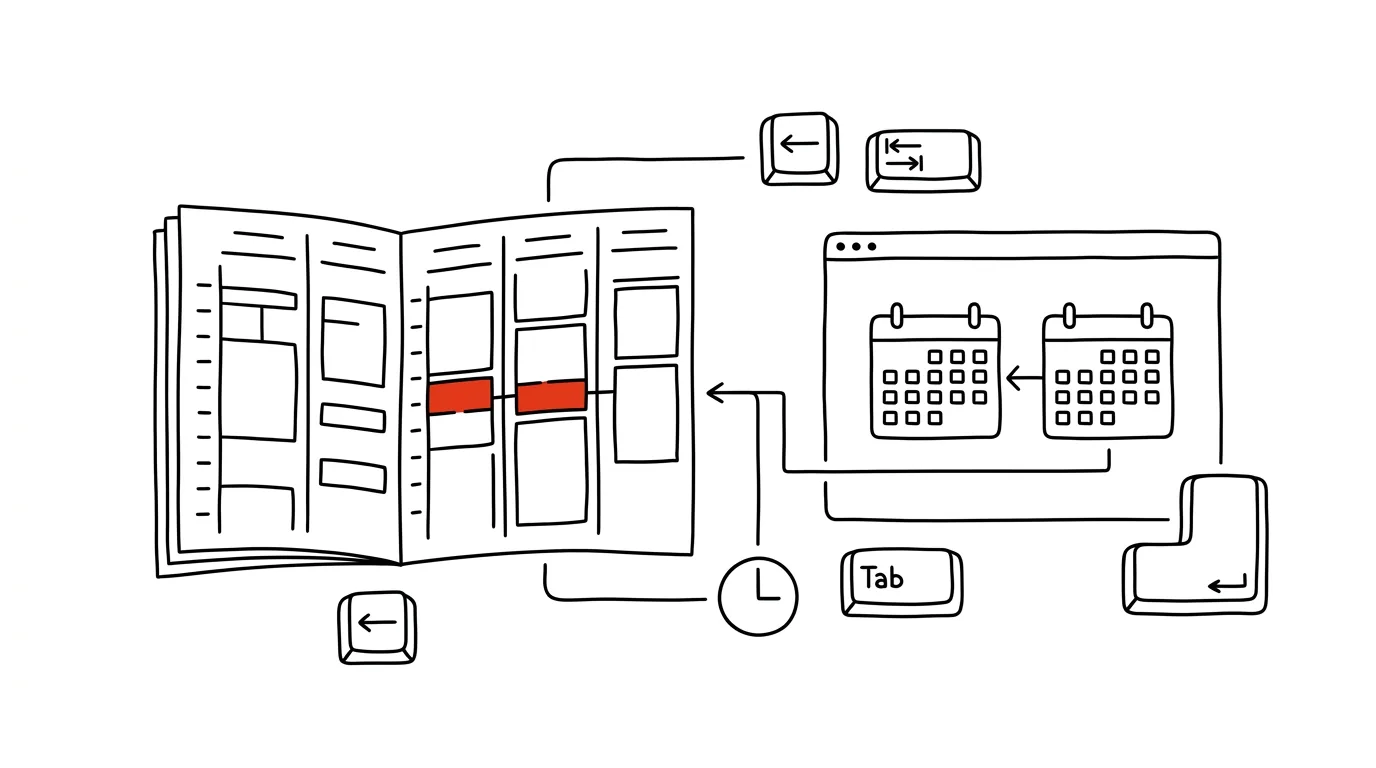
- Přepněte na kartu Najít čas — zobrazí se den s kalendáři všech účastníků ve sloupcích vedle sebe. Bílé místo napříč sloupci = termín, kdy můžou všichni; klikněte do něj a událost se tam přesune.
- Ještě rychlejší je odkaz Navrhované časy pod seznamem hostů: Google sám vypíše nejbližší termíny bez kolize.
Outlook:
- V okně schůzky otevřete Plánovací pomocník (Scheduling Assistant).
- Vidíte časovou osu s obsazeností všech pozvaných; posunem svislého pruhu vyberete okno, kde nikdo nic nemá. Pomocník rozlišuje i „nezávazně" a „mimo kancelář", takže poznáte rozdíl mezi tvrdou kolizí a schůzkou, kterou dotyčný nejspíš oželí. Přidat můžete i zasedačku — má vlastní kalendář jako člověk.
Podmínka v obou případech: účastníci jsou ve stejné organizaci, nebo s vámi sdílejí aspoň informaci volno/obsazeno. Mimo firmu funkce neuvidí nic — tam poslouží rezervační stránka.
Vzorová situace
Zástupkyně ředitele svolává schůzku předmětové komise: šest učitelů, každý jiný rozvrh. Dřív kolovala tabulka, kdo kdy může, a vyplňovala se týden. Teď vytvoří událost, přidá kolegy, otevře Najít čas — a během minuty vidí, že jediné společné okno je čtvrtek sedmá hodina. Pozvánka odchází hned, bez jediného dotazovacího mailu.
Co vám to přinese
Z hledání termínu se stane třicetivteřinová záležitost místo korespondenčního kolečka. A protože vybíráte z časů, kdy mají všichni skutečně volno, ubude i přeposouvání schůzek na poslední chvíli kvůli kolizi, kterou nikdo nenahlásil. U pravidelných porad s větší skupinou je to rozdíl mezi „svolat schůzku" jako pětiminutovým úkolem a jako celotýdenním projektem.
Pro tip
Funkce je jen tak dobrá, jak poctivé jsou kalendáře, ze kterých čte. Vyplatí se proto domluvit v týmu pravidlo: co není v kalendáři, neexistuje — včetně bloků na soustředěnou práci. Kdo si čas na hlubokou práci nezablokuje, tomu ho plánovací pomocník s klidem obsadí, protože vypadá volný.
Chcete jít do hloubky? V příručce najdete kapitolu Profesionální e-mailová komunikace.
Podobné tipy
Sdílení v okolí: AirDrop, který Windows dávno mají
Soubor na vedlejší počítač bez kabelu, mailu i flashky: Sdílení v okolí ho pošle přímo, přes Bluetooth a Wi-Fi. Většina lidí neví, že existuje.
Win+Shift+R: nahrávání obrazovky bez instalace čehokoli
Win+Shift+R
Krátké video „takhle na to klikněte“ vydá za deset screenshotů. Novější Windows 11 nahrají vybranou část obrazovky do MP4 vestavěným nástrojem.
Win+Shift+S: výstřižek obrazovky přesně podle potřeby
Win+Shift+S
Nejužitečnější zkratka Windows pro screenshoty — vyberete oblast, okno nebo celou obrazovku a snímek máte ve schránce.
Pomohlo vám to?
Líbil se vám tip?
Každý týden posílám jeden takový do e-mailu. Dvě minuty čtení, hodiny úspor.
E-book Top 30 tipů zdarma — pošlu vám ho hned.
Pak 1 tip týdně · žádný spam · odhlášení jedním klikem
Radši systém než jednotlivé tipy? E-mailový kurz zdarma — sedm dní, sedm e-mailů, každý den jedna dovednost.