Tipy & triky · Zkratky · Mac · ~3 min denně · 2 min čtení
Rychlé přepínání jazyka klávesnice bez myši
Naposledy ověřeno:
Ctrl+mezerník
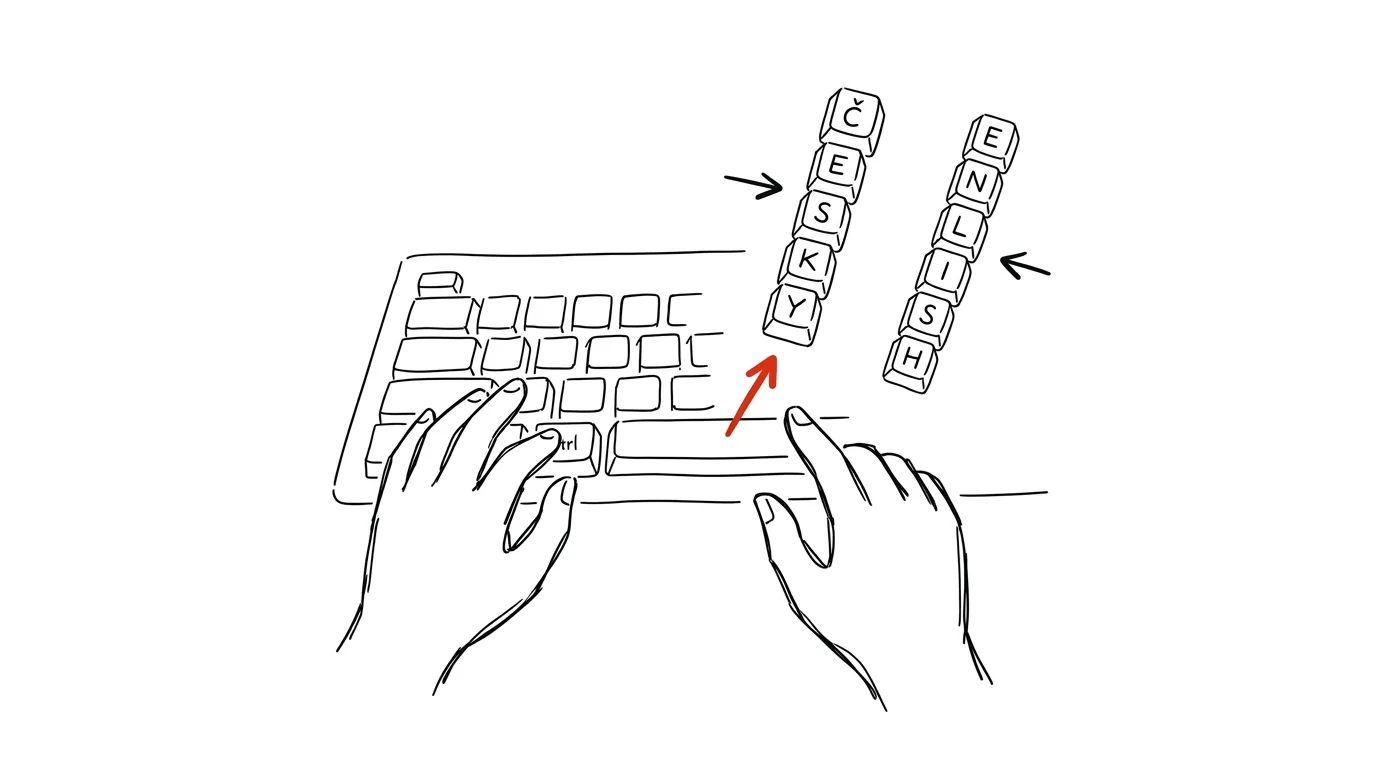
Klikání na vlaječku v liště je pomalé — musíte najet myší nahoru, otevřít rozbalovací seznam a vybrat jazyk, a to jen proto, abyste napsali jednu českou větu uprostřed anglického textu. Klávesová zkratka udělá totéž jedním stiskem, aniž byste museli ruce zvedat z klávesnice.
Vzorová situace
Píšete kód s anglickými komentáři a proměnnými, ale potřebujete vložit poznámku v češtině s diakritikou, nebo naopak píšete český text a chcete uprostřed napsat anglický termín. Přepínání myší na vlaječku v horní liště vás pokaždé vytrhne z psaní — najet, kliknout, vybrat, vrátit ruku na klávesnici. S klávesovou zkratkou zůstávají ruce celou dobu na klávesnici a přepnutí trvá zlomek vteřiny.
Jak na to
- Zkontrolujte aktuální nastavení zkratky v Nastavení systému → Klávesnice → Klávesové zkratky → Vstupní zdroje.
- Ověřte, že je zaškrtnutá volba Vybrat předchozí vstupní zdroj a podívejte se, jaká zkratka je jí přiřazená (výchozí je Ctrl + mezerník).
- Stiskem Ctrl + mezerník přepnete mezi aktuálním a naposledy použitým vstupním zdrojem (typicky mezi českou a anglickou klávesnicí).
- Pokud zkratku podržíte místo krátkého stisku, zobrazí se plovoucí seznam všech nastavených rozložení klávesnice, ze kterého vybíráte šipkami.
- Máte-li nastavených víc než dva vstupní zdroje, přidejte si v témže nastavení další zkratku pro Vybrat další vstupní zdroj v seznamu, ať se mezi nimi můžete posouvat postupně.
- Pokud zkratka koliduje s jinou aplikací (časté u vývojářských nástrojů, které Ctrl + mezerník používají pro našeptávač), přemapujte ji v tomtéž panelu na jinou kombinaci.
Nejlepší nástroje
- Vstupní zdroje macOS (vestavěná funkce) — zdarma, funguje systémově napříč všemi aplikacemi.
- Karabiner-Elements — pokročilé přemapování kláves pro ty, kdo potřebují zkratku upravit jemněji nebo řešit kolize s jinými programy.
- Windows — Alt + Shift — obdobná výchozí zkratka pro přepínání jazyků klávesnice ve Windows, pokud pracujete na obou systémech.
Co vám to přinese
- Čas: u lidí přepínajících jazyky často (programátoři píšící komentáře ve dvou jazycích, studenti kombinující zdroje) jde o desítky přepnutí denně — z klikání myší se stanou stisky trvající zlomek vteřiny.
- Plynulost psaní: ruce nezvedáte z klávesnice, takže se nepřerušuje myšlenkový tok při psaní textu nebo kódu.
- Méně chyb: diakritika nebo speciální znaky napsané ve špatném rozložení klávesnice znamenají přepisování — se zkratkou přepnete dřív, než chybu vůbec uděláte.
Pro tip
Pokud pravidelně střídáte víc než dvě klávesnice (třeba česká, anglická a německá), nastavte si vedle přepínání „na předchozí" i zkratku na procházení celého seznamu — ušetří vám to situace, kdy potřebujete přeskočit rovnou na třetí rozložení, ne se k němu proklikávat přes to prostřední.
Chcete jít do hloubky? V příručce najdete kapitolu Klíčové kategorie aplikací.
Podobné tipy
Snap Layouts: rozložení oken z náhledu maximalizace
Win+Z
Najeďte myší na tlačítko maximalizace (nebo Win+Z) a vyberte, kam okno patří — poloviny, třetiny, mřížka.
Win+tečka: emoji, symboly a speciální znaky
Win+.
Panel s emoji, kaomoji a symboly — včetně pomlčky, šipek a matematických znaků. S vyhledáváním.
Historie schránky ve Windows: Win+V
Win+V
Místo Ctrl+V stiskněte Win+V a otevře se seznam všeho, co jste zkopírovali. Uvnitř i připínání položek a synchronizace mezi dvěma počítači.
Pomohlo vám to?
Líbil se vám tip?
Každý týden posílám jeden takový do e-mailu. Dvě minuty čtení, hodiny úspor.
E-book Top 30 tipů zdarma — pošlu vám ho hned.
Pak 1 tip týdně · žádný spam · odhlášení jedním klikem
Radši systém než jednotlivé tipy? E-mailový kurz zdarma — sedm dní, sedm e-mailů, každý den jedna dovednost.