Tipy & triky · Zkratky · Mac · více místa · 2 min čtení
Schovejte Dock a získejte kus obrazovky
Naposledy ověřeno:
Cmd+Option+D
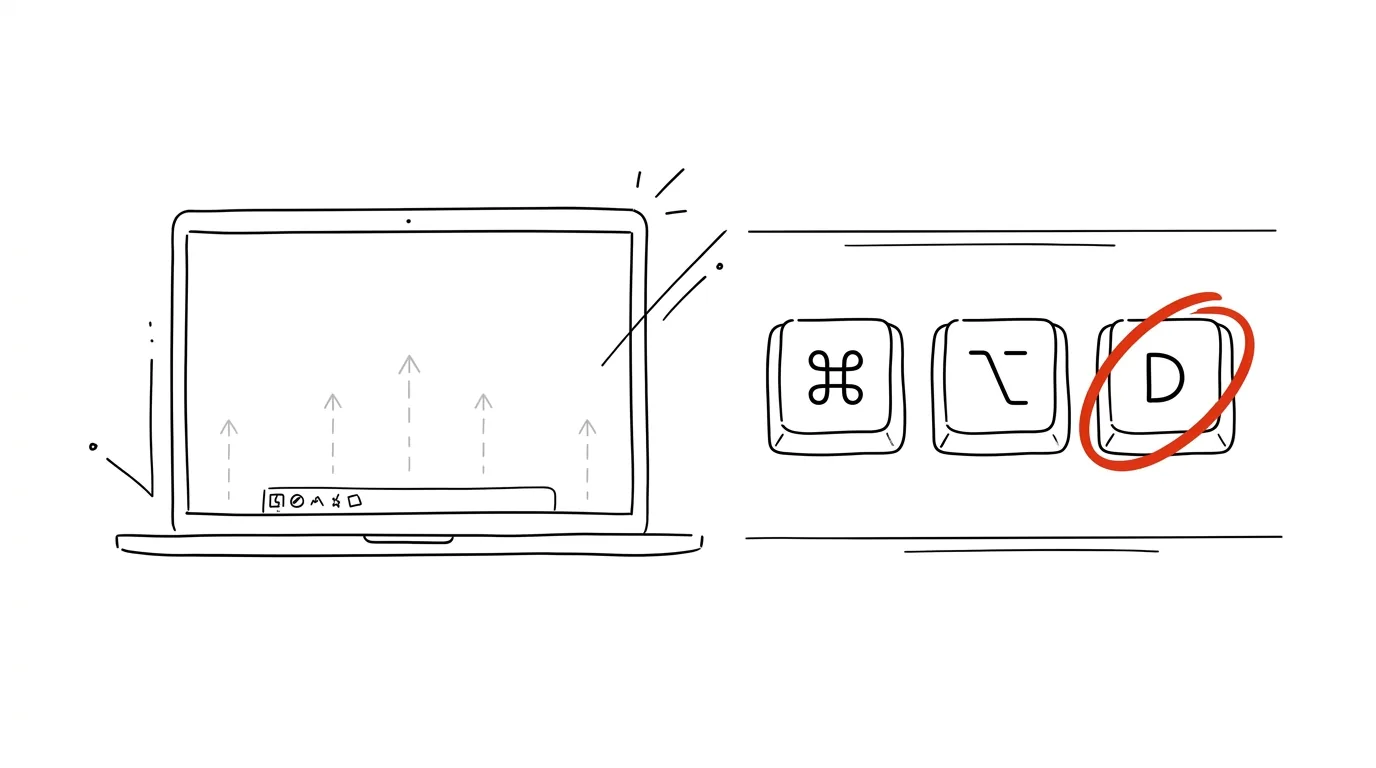
Na 13" displeji se počítá každý centimetr, a Dock si permanentně ukrajuje pruh dole (nebo po straně) obrazovky, i když ho zrovna nepoužíváte. Skrytím Docku ten prostor získáte zpátky, aniž byste o Dock jako takový přišli — vyjede zpátky přesně ve chvíli, kdy ho potřebujete.
Vzorová situace
Pracujete na notebooku s menším displejem a v okně editoru nebo tabulky vám chybí pár řádků, protože je zabírá Dock dole na obrazovce. Přesouvat ho stranou nebo zmenšovat nechcete, protože pak jsou ikony příliš malé na přesné klikání. Skrytím Docku (Cmd+Option+D) získáte ten pruh zpátky natrvalo — a stačí najet myší k okraji obrazovky, aby se Dock na chvíli vysunul, jakmile ho skutečně potřebujete.
Jak na to
- Stiskněte Cmd + Option + D — Dock okamžitě zmizí z obrazovky.
- Najetím kurzorem myši k okraji obrazovky, kde Dock normálně sedí, se dočasně vysune zpátky; jakmile odjedete pryč, zase zmizí.
- Stejnou zkratkou (Cmd + Option + D) Dock vrátíte natrvalo, pokud automatické skrývání znovu nechcete.
- Nastavení lze najít i trvale v Nastavení systému → Dock a Centrum ovládání, kde je stejná volba jako přepínač, ne jen zkratka.
- V tom samém panelu můžete Dock přesunout na levý nebo pravý okraj obrazovky — u širokoúhlých monitorů to dává smysl víc než dole, protože nekrade svislý prostor.
Nejlepší nástroje
- Automatické skrývání Docku (vestavěná funkce macOS) — zdarma, jeden přepínač nebo zkratka, žádná instalace.
- Automatické skrývání hlavního panelu ve Windows — obdobná volba v Nastavení → Přizpůsobení → Hlavní panel.
- Rectangle / Magnet — nesouvisí přímo s Dockem, ale řeší podobný problém s místem na malém displeji tím, že usnadní rychlé rozdělení oken na půl obrazovky.
Co vám to přinese
- Prostor navíc: na 13" displeji jde o citelný pruh obrazovky, který jinak zůstává trvale zabraný ikonami, i když je zrovna nevyužíváte.
- Méně rozptylování: Dock viditelný celou dobu láká k občasnému kliknutí na ikonu „jen se podívat" — schovaný ho vidíte, jen když ho vyloženě chcete.
- Čistší obrazovku při sdílení: na prezentacích nebo při sdílení obrazovky na hovoru skrytý Dock nepůsobí rušivě v záběru.
- Rychlý přístup, když ho potřebujete: najetí k okraji obrazovky je stejně rychlé jako mít Dock trvale viditelný, jen bez toho, aby zabíral místo mezitím.
Pro tip
Zkombinujte skrytý Dock s klávesovými zkratkami pro spouštění aplikací (Spotlight, Cmd+Tab) — pak Dock nepotřebujete vyvolávat skoro vůbec a prostor navíc využijete naplno, protože k aplikacím se dostanete jinou cestou než myší k okraji obrazovky.
Chcete jít do hloubky? V příručce najdete kapitolu Klíčové kategorie aplikací.
Podobné tipy
Universal Control: jedna myš a klávesnice pro Mac i iPad
Přejeďte kurzorem přes okraj obrazovky Macu — a objeví se na iPadu. Jedna klávesnice, jedna myš, dvě zařízení, nula nastavování.
Zkratka na zmenšení obrázků: pravý klik místo online nástrojů
V aplikaci Zkratky si za pět minut vyrobíte vlastní rychlou akci — označíte fotky, pravý klik, a mají velikost tak akorát do mailu.
Raycast: spouštěč, který na Macu nahradí půl tuctu aplikací
Rychlejší Spotlight s historií schránky, správou oken, úryvky textu a tisíci rozšířeními. Zdarma v základu.
Pomohlo vám to?
Líbil se vám tip?
Každý týden posílám jeden takový do e-mailu. Dvě minuty čtení, hodiny úspor.
E-book Top 30 tipů zdarma — pošlu vám ho hned.
Pak 1 tip týdně · žádný spam · odhlášení jedním klikem
Radši systém než jednotlivé tipy? E-mailový kurz zdarma — sedm dní, sedm e-mailů, každý den jedna dovednost.