Tipy & triky · Zkratky · Všude · ~5 min denně · 2 min čtení
Excel: Ctrl+šipky skáčou na okraj dat
Naposledy ověřeno:
Ctrl+↓
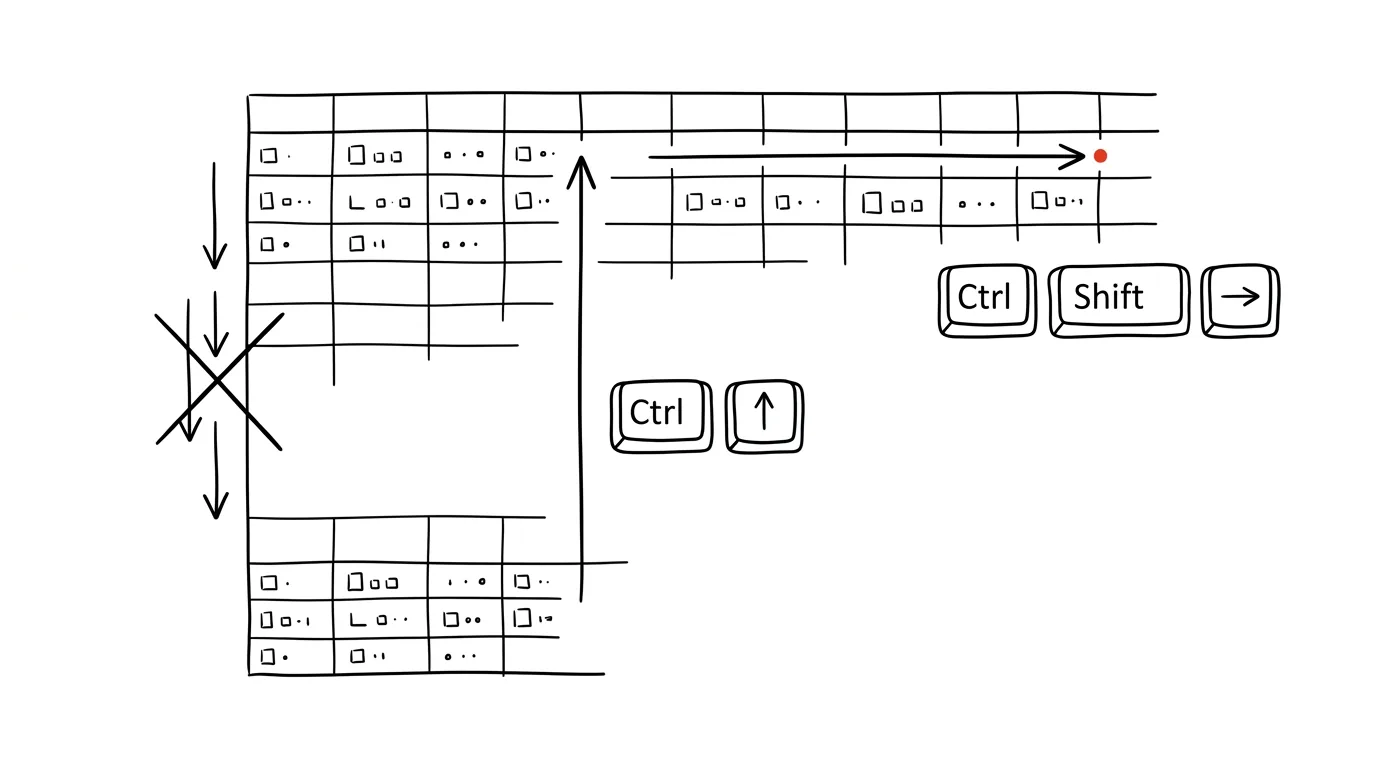
V tabulce s pár desítkami řádků nikdo neřeší, jak se dostat na konec — stačí kolečko myši. Jakmile má tabulka tisíce řádků, scrollování se změní ve zdlouhavé a nepřesné hledání, kde vlastně data končí. Kombinace Ctrl a šipek řeší přesně tohle: jedním stiskem skočíte na okraj souvislého bloku dat, ať má tabulka sto nebo sto tisíc řádků.
Vzorová situace
Tomáš, manažer skladu, dostal export objednávek s 4 812 řádky a potřebuje se podívat na poslední zápis. Kolečkem myši by scrolloval desítky vteřin a snadno by se netrefil přesně na poslední vyplněný řádek — buď by sjel moc daleko do prázdna, nebo by zůstal o kousek dřív.
S Ctrl+šipka dolů stačí kliknout do libovolné buňky ve sloupci s daty a stisknout kombinaci — kurzor okamžitě skočí na poslední vyplněný řádek bloku. Stejně rychle se dostane zpátky na začátek nebo si Ctrl+Shift+šipkou rovnou označí celý blok pro kopírování, aniž by cokoli táhl myší.
Jak na to
- Klikněte do libovolné buňky uvnitř souvislého bloku dat.
- Stiskněte Ctrl + ↓ (nebo ↑, ←, →) — kurzor skočí na poslední vyplněnou buňku ve směru šipky, tam kde blok dat končí nebo kde na něj navazuje prázdná buňka.
- Přidáte-li Shift, tedy Ctrl + Shift + ↓, Excel rovnou vybere celý úsek mezi výchozí a cílovou buňkou — ideální před kopírováním sloupce nebo řádku.
- Ctrl + Home vás vrátí na úplný začátek listu (buňka A1), Ctrl + End skočí na poslední buňku, která v listu obsahuje jakákoli data nebo formátování.
- Kombinace funguje i mezi bloky oddělenými prázdnými buňkami — pokud je pod aktuálním blokem mezera a pak další data, druhý stisk Ctrl+šipka vás přenese přes mezeru na další blok.
Nejlepší nástroje
- Vestavěná zkratka Ctrl+šipky (Excel) — funguje okamžitě v každé verzi, žádné nastavování.
- Pole názvů vlevo od řádku vzorců — pro skok na konkrétní přesně známou buňku (třeba Z5000) stačí adresu napsat tam a potvrdit Enterem.
- Google Sheets — stejná kombinace Ctrl+šipky funguje identicky, takže návyk se přenáší mezi aplikacemi beze změny.
- Formátovaná tabulka (Ctrl+T) — pokud data pravidelně rostou, tabulka usnadní orientaci ještě víc, protože hlavičky zůstávají vidět při scrollování.
Co vám to přinese
- Čas: u větších tabulek klidně 5 minut denně, které by jinak padly na scrollování a hledání konce dat.
- Přesnost: žádné riziko, že omylem přehlédnete posledních pár řádků, protože jste přestali scrollovat moc brzy.
- Plynulejší práci: kombinace se dá řetězit se Shiftem pro výběr, takže navigace a označování dat je jedna plynulá operace místo dvou.
Pro tip
Ctrl + Shift + End vybere všechno od aktuální buňky až po poslední použitou buňku listu — ideální těsně před kopírováním celé tabulky i s posledním řádkem, aniž byste museli přesně vědět, kde tabulka končí.
Chcete jít do hloubky? V příručce najdete kapitolu Klíčové kategorie aplikací.
Podobné tipy
Win+A: rychlá nastavení Windows bez myši
Win+A
Win+A otevře panel s Wi-Fi, Bluetooth, hlasitostí i režimem soustředění. Uvnitř i Win+N pro oznámení a úprava přepínačů tužkou podle sebe.
Win+Alt+K: ztlumení mikrofonu odkudkoli
Win+Alt+K
Nemusíte lovit okno schůzky, abyste se ztlumili. Win+Alt+K ve Windows 11 přepne mikrofon, i když zrovna pracujete v úplně jiné aplikaci.
Win + 1 až 9: aplikace na jeden stisk
Win+1
Programy připnuté na hlavním panelu otevřete číslem podle jejich pořadí. Žádné hledání myší.
Pomohlo vám to?
Líbil se vám tip?
Každý týden posílám jeden takový do e-mailu. Dvě minuty čtení, hodiny úspor.
E-book Top 30 tipů zdarma — pošlu vám ho hned.
Pak 1 tip týdně · žádný spam · odhlášení jedním klikem
Radši systém než jednotlivé tipy? E-mailový kurz zdarma — sedm dní, sedm e-mailů, každý den jedna dovednost.