Tipy & triky · Aplikace · Všude · ~3 min denně · 3 min čtení
Ukotvení příček: hlavička viditelná i na řádku 500
Naposledy ověřeno:
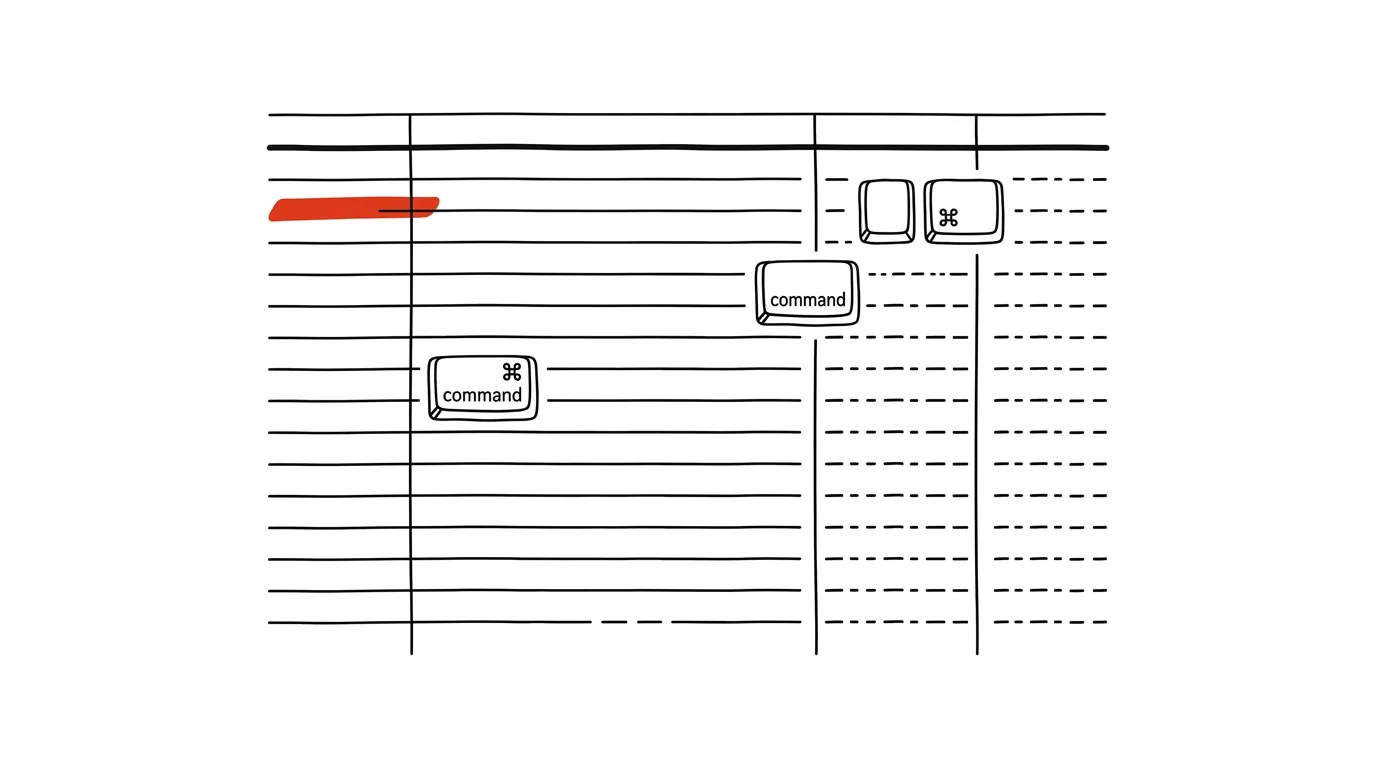
„Co je zase tenhle sloupec?" — otázka, kterou ukotvené příčky ruší navždy. Stačí jednou nastavit, které řádky a sloupce mají zůstat na místě, a hlavička tabulky vás bude doprovázet, i když se prokliknete na řádek pět set. U tabulek, kde se stejně jako v příkladu níže pracuje s desítkami sloupců, jde o rozdíl mezi přehledem a neustálým dohledáváním.
Vzorová situace
Personalistka Eva prochází tabulku se seznamem tří set zaměstnanců a desítkou sloupců — jméno, oddělení, nástup, mzda, benefity. Když sroluje dolů, hlavička s názvy sloupců zmizí z obrazovky a ona si u řádku 240 už není jistá, jestli číslo ve čtvrtém sloupci je mzda, nebo číslo smlouvy. Musí se rolovat zpátky nahoru, ověřit, vrátit se dolů — a to při každém sloupci znovu.
S ukotvenými příčkami hlavička zůstane přilepená nahoře po celou dobu rolování. Eva se podívá na řádek 240 a hned vidí, který sloupec je který. Stejně tak jí zůstane na místě první sloupec se jmény zaměstnanců, takže i po rolování doprava vidí, ke komu který řádek patří.
Jak na to
- Klikněte na buňku, která leží pod řádkem a zároveň napravo od sloupce, které chcete ukotvit — typicky je to buňka B2, pokud chcete ukotvit první řádek i první sloupec.
- Přejděte do nabídky Zobrazení → Ukotvit příčky a vyberte možnost Ukotvit příčky.
- Excel od té chvíle drží na místě všechno nad a nalevo od buňky, kterou jste označili — nejčastěji tedy hlavičku tabulky a první sloupec s identifikátory (jméno, ID, kód).
- Chcete-li ukotvit jen horní řádek nebo jen první sloupec, použijte v téže nabídce zkratky Ukotvit horní řádek nebo Ukotvit první sloupec — nemusíte nic vybírat předem.
- Zrušení je stejnou cestou: Zobrazení → Ukotvit příčky → Uvolnit příčky.
- Ukotvené oblasti poznáte podle tenké tmavší čáry, která odděluje ukotvenou část od zbytku listu — je to vizuální připomínka, kudy vede hranice.
- Ukotvení funguje nezávisle na filtrech a řazení, takže i po seřazení tabulky podle jiného sloupce zůstává hlavička na místě stejně jako předtím.
Nejlepší nástroje
- Ukotvení příček v Excelu — vestavěná funkce, žádné nastavování, funguje v každé verzi Excelu.
- Tabulky Google — Zobrazení → Ukotvit — stejný princip, jen v jiném menu; hodí se pro tabulky sdílené s týmem.
- Formátované tabulky (Ctrl + T) — jako doplněk k ukotvení: hlavička tabulky zůstane viditelná v záhlaví sloupců i bez ukotvení příček, jakmile na data použijete formát tabulky.
- Rozdělení okna (Zobrazení → Rozdělit) — příbuzná funkce, která list rozdělí na dvě samostatně rolovatelné části; hodí se, když potřebujete porovnávat dvě vzdálené části téže tabulky, ne jen ukotvit hlavičku.
Co vám to přinese
- Čas: konec opakovaného rolování nahoru a dolů kvůli ověření, co který sloupec znamená.
- Přehlednost: u velkých tabulek (stovky až tisíce řádků) máte kontext pořád na očích.
- Méně chyb: nezaměníte si sloupec se mzdou za sloupec s číslem smlouvy jen proto, že jste ztratili hlavičku z dohledu.
- Rychlejší práci s cizí tabulkou: u dat, která jste nevytvořili sami, se orientujete výrazně rychleji, když víte, na co se právě díváte.
Pro tip
Ukotvit lze i víc sloupců najednou — třeba jméno i oddělení zůstanou nalevo, zatímco zbytek tabulky s desítkami sloupců čísel se rolne doprava. Označte buňku za posledním sloupcem, který chcete ukotvit, a postup zopakujte.
Chcete jít do hloubky? V příručce najdete kapitolu Klíčové kategorie aplikací.
Podobné tipy
Profily prohlížeče: práce a soukromí odděleně
Dva profily = dvě sady záložek, přihlášení, historie i rozšíření. Konec odhlašování a míchání pracovního s osobním.
Tabulky Google: filtr jen pro vás
Filtrovací zobrazení filtruje sdílenou tabulku jen ve vašem okně, kolegům se nic nezmění. Uvnitř postup, pojmenování a uložení zobrazení.
Historie verzí: kdo, co a kdy změnil
Ctrl+Alt+Shift+H
Tabulky i Dokumenty Google ukládají každou změnu. Ctrl+Alt+Shift+H otevře časovou osu — a jde se vrátit kamkoli.
Pomohlo vám to?
Líbil se vám tip?
Každý týden posílám jeden takový do e-mailu. Dvě minuty čtení, hodiny úspor.
E-book Top 30 tipů zdarma — pošlu vám ho hned.
Pak 1 tip týdně · žádný spam · odhlášení jedním klikem
Radši systém než jednotlivé tipy? E-mailový kurz zdarma — sedm dní, sedm e-mailů, každý den jedna dovednost.